Ekran kartı sürücüsü hatası, bir bilgisayar kullanıcısının karşılaştığı sık karşılaşılan sorunlardandır ve birçok kullanıcı tarafından deneyimlenilmiştir. Bu hata mesajını görüyorsanız kafanız karışabilirsiniz ama bunu aşmak için bazı temel adımlar atarsınız. Birçok insanın yaşadığı bu durum, aslında kolay bir şekilde çözülebilir ve bugün size yardımcı olacağım. Bu yazıda adım adım nasıl başa çıkabileceğinizi öğrenecek, her basit adımı gerçekleştirdikçe kendinizde daha az korku duymaya ve bilgisayarınıza olan güveninizi yeniden kazanmaya başlayacaksınız. Bu hatayı görmenizden sonra ilk yapman gereken biraz sakinleşmek ve hızınızı düşürmek olabilir. Genellikle bu tür hataların çoğu zaman basit bir yazılımlı veya donanım sorunudur, ciddi bir bilgisayar hasarı anlamına gelmez. Şimdi size en uygun adımları göstererek, hızlı ve kolay bir şekilde sorunu çözeceğimizden emin olabilirsiniz. Başlamak için bazı temel noktaların varlığına bakmak yeterli olacaktır; yazılım güncellemeleri, sürücüler veya kilit dosyaların eksikliği gibi nedenler arayacağız. Şimdi elimize alalım ve adım adım nasıl ilerleyeceğimizi görelim.
Sorunun Olası Nedenleri
Ekran Kartı Sürücüsü Hatası — Bu Sorun Neden Oluşur? Sürümü Yavaş Çözen Uzaktan İşletim Sistemi (DDoS) Götürmeler Bazı DDoS saldırıları, bilgisayarın işletim sistemini yorgunlaştırabilir ve ekran kartı sürücülerinin güncellenmesine engel olabilir. Bu durumda sürümün uygun olmadığı belirtilir. Eski Sürümlerdeki Güvenlik Açığı Güvensiz ekran kartı sürücüsü, bilgisayarın hedef almasını kolaylaştırır ve güvenlik açıklarını artırabilir. Bilgisyarda Yetersiz Bellek Yeterli belleğin olmaması, işletim sisteminin düzgün çalışmasını engelleyebilir. Bu durumda ekran kartı sürücüsü güncellemeleri yüklenemeyebilir veya hatalara neden olabilir. Sürümcüler Arası Uyumsuzluk Bazı oyunlar ve uygulamalar, belirli sürümdeki ekran kartı sürücüleriyle uyumlu çalışmayabilir. Bu sorun, işletim sisteminin sinyal göndermesi halinde meydana gelir. Yazılımların Üst Üste Kurulumu Çok fazla yazılımın üst üste kurulması, bilgisayarda hafife alınabilecek bir uygunsuzluk oluşturabilir. Bu durumda ekran kartı sürücüsü hatası belirtilir. Sürümcülerin Yanlış Kurulumu Bazı kullanıcılar ekran kartı sürücüsünü yanlış kurarken, işletim sisteminde kritik hatalar ortaya çıkabilir ve bu da bir uyarı mesajına yol açabilir.
Hangi Durumda Teknik Servise Başvurulmalı
Ne Zaman Teknik Servise Gitmeli? Bazı durumlarda ekran kartı sürücüsü hatası kişisel yeteneklerin ötesinde bir çözüm gerektirebilir. Bu durumda donanım sorunları, özellikle parçaların bozulması veya fiziksel hasarlar genellikle kendiniz çözüme ulaştıramazsınız. Örneğin, ekran kartı kilitlenmekteyse ya da gürültülü ve sıcaklıysa bu belirtiler cihazda donanım hataları olduğunu gösteriyor olabilir. Herhangi bir parçanın fiziksel olarak bozulmuş veya arka plakada izler varsa, bu durumlar profesyonel teknisyenlerin dikkatine tabidir. Garantili cihazlarda, yazılım güncellemeleri ve sistem temizlemeylesin sorun çözülmemişse, garanti şartlarına göre teknik servise başvurmayı düşünün. Garantinin geçerli olması durumunda teknisyenler gerekli parçaları ücretsiz olarak değiştirebilir veya onarabilir. Kritik parçalarda (örneğin ekran kartı, motherboard) herhangi bir fiziki hasardan sonra kendi kendine onarıma geçmek risklidir çünkü bu durum garanti şartlarını bozabilir ve daha fazla maliyet ortaya çıkarması muhtemeldir. Bu yüzden cihazınızda yazılım hatalarını aşırı tahmin ederek donanım sorununu göz ardı etme; teknisyene başvurmayı düşündüğünüzde, garanti durumunu kontrol etmeniz önemlidir.
Ek Bilgiler ve Detaylar
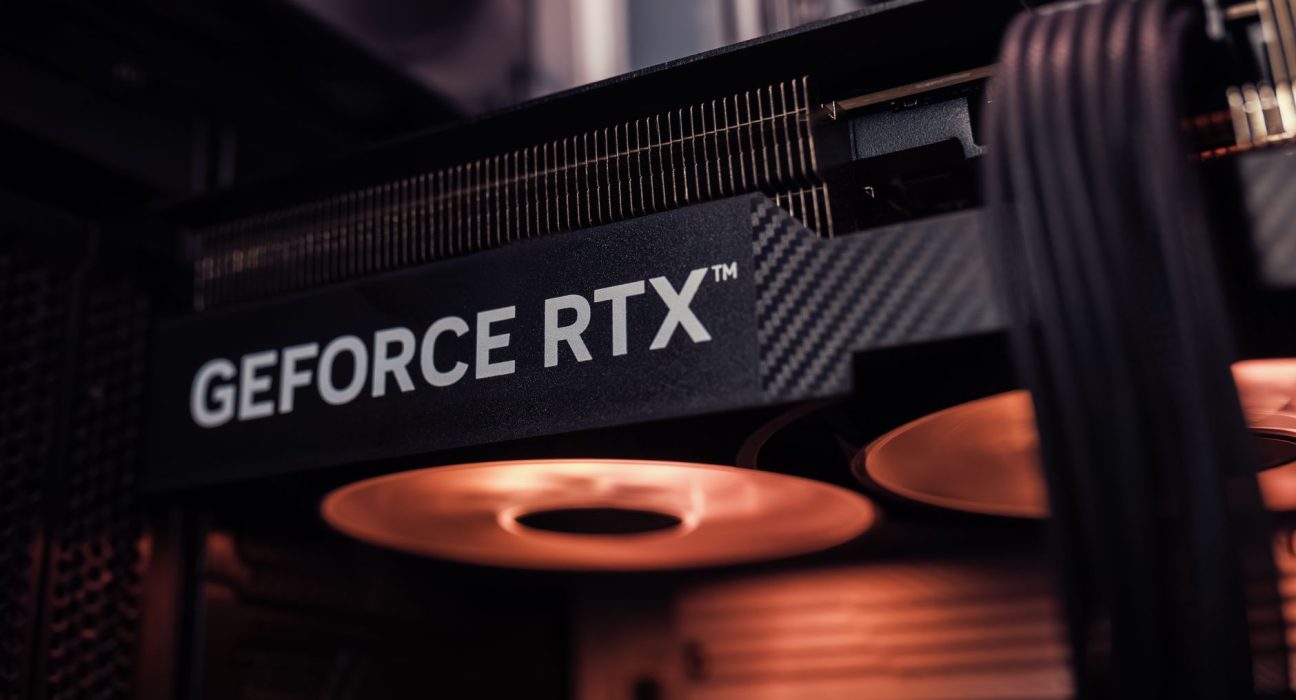
Ekran kartı sürücüsü hataları bilgisayar kullanıcıları için sık görülen ve ürkek edici bir durumdur. Bazen ekranın tamamen siyah olmasına, bazı olaylarla ilgili uyarı mesajlarının ortaya çıkmasına ya da belirli uygulamaları çalıştırmaktan sorumlu olan yazılımların güncel değil olmasıyla sonuçlanabilir bu hatalar. Bu tür hataları çözmek için kullanıcıların bilgi sahibi olmak önemlidir. Ekran kartı sürücüsü hatalarını tam olarak anlayabilmemiz, bunları çözebilmemiz ve yeniden başlatmamız gereken uygulamaların listesini oluşturabilmemiz için iki ana faktör önemli rol oynuyor: bilgisayarımızdaki ekran kartı türü ve bu cihazın nasıl yönetildiğine dair teknik detaylar. Örneğin, bir Intel HD Graphics kullanıyorsanız, sürücüler çoğunlukla otomatik olarak güncellenebilir ancak NVIDIA veya AMD ürünleri genelde kullanıcı tarafından el ile güncellemeler yapılmalıdır. Bazı ekran kartı hatalarını çözmek için basit adımlar mevcuttur. İlk adım, cihaz sürücülerinin en son haline güncellenmesi olabilir – bu bilgisayarınızın üreticisinden veya doğrudan marka internet sitelerinden edinilebilir. Diğer bir çözüm de, belirli uygulamaları çalıştırmadan önce cihazı yeniden başlatmak ya da sistem durumunu sıfırlamaktır. Bazen de bu tür hataların kökünün başka bir yazılım sorununda olduğuna dair bir ipucu sunabilirler; bu durumlarda, belirli uygulamaların veya oyunların sürücülerini el ile güncellemek yerine genel ekran kartı sürücüsünü yeniden yüklemeniz gerekebilir.
Sıkça Sorulan Sorular
Ekran kartı sürücüsü hatası alıyorum, ne yapmalıyım?
İlgili cihazın üreticisinin sitesinden en yeni sürücüyü indirip kurun.
Windows Update sonrası ekran kartı hata mesajları çıkıyor, nasıl çözüme ulaşıyorum?
Sistem geri yükleme ayarlarını kullanarak bir önceki güncellemeden önceye dönün veya driver’ın eski sürümünü yükleyin.
Ekran kartı sürücüsü güncel ancak hala hataya düştüğünde neler yapabilirim?
Günlük sistem dosyalarını tarayarak sorunlu dosya var mı diye kontrol edin. Dosyalardan birini bulursanız, onu yeniden kurmayı deneyin.
Ekran kartı sürücüsünü nasıl güncelleyebiliriz?
Cihazın üreticisinin sitesine gidip uygun sürümcüyü indirebilir ve bilgisayara yükleyebilirsiniz. Bilgi almak için marka ismini ve model numarasını kullanınız.
Ekran kartı hatası çıktığında sistem yeniden başlatılıyor, nasıl bu sorunu çözebilirim?
İlgili sürücünün hata ayıklama moduyla yükleme yapmayı deneyin. Yüklemeyi tamamladıktan sonra klasik sürümü kurmayı denebileceksiniz.
Sonuç
Ekran kartı sürücüsü hatası yaşamak sıkıcı ve stres verici olabilir, ancak sorunu çözmek için adım adım yaklaşım çok işe yarayabilir. İlk olarak, cihazınızı yeniden başlatıp ekranın sağ alt köşesindeki hassas ayarlardan sürücüler bölümünü kontrol etmeyi deneyin. Sürücü güncel olup olmadığını ve doğru modelin doğru işletim sistemi için olduğundan emin olun. Eğer sorun devam ederse, manuel olarak yeni bir sürücü indirip kurmayı dene. En son seçenek ise ekran kartı üreticisinin web sitesinden en yenilikçi sürücüler pack’ini kullanmaktır veya belgelerine başvurarak net rehberlere bakmak. Bu adımlar sayesinde sorun çözülebilir ve cihazınızın performansını tekrardan iyileştirebilirsiniz.