🌐 Günümüzün dijital dünyasında, router’ımız ağ bağlantımızı ve internete erişmemizi sağlayan önemli bir araçtır. Ancak zaman zaman sorunlarla karşılaşabilir veya yeni bir cihaz kurmak istediğimizde sıfırlamayı gerektirebilir. O zaman ne olur? Bu rehberde, router’ınızı sıfırlamanın basit adımlarını ele alacağız ve bu işlem sayesinde ağ ayarlarınızı nasıl kolayca geri yükleyebileceğinizi göstereceğiz!
Router’ınızı sıfırlamak, özellikle de yeni bir cihaz kurmaya veya mevcut ayarlarınızı temizlemeye hazırlanıyorsanız, son derece faydalıdır. Bu işlem, router’ınızın performansını optimize etmenize ve herhangi bir bağlantı veya yapılandırma sorununu gidermenize yardımcı olabilir. Ayrıca, sıfırlama işlemi sırasında kişisel ayarlarınızı ve parolalarınızı geri alabileceğinizi de unutmayın!
Şimdi, router’ınızı sıfırlamanın basit adımlarına geçelim:
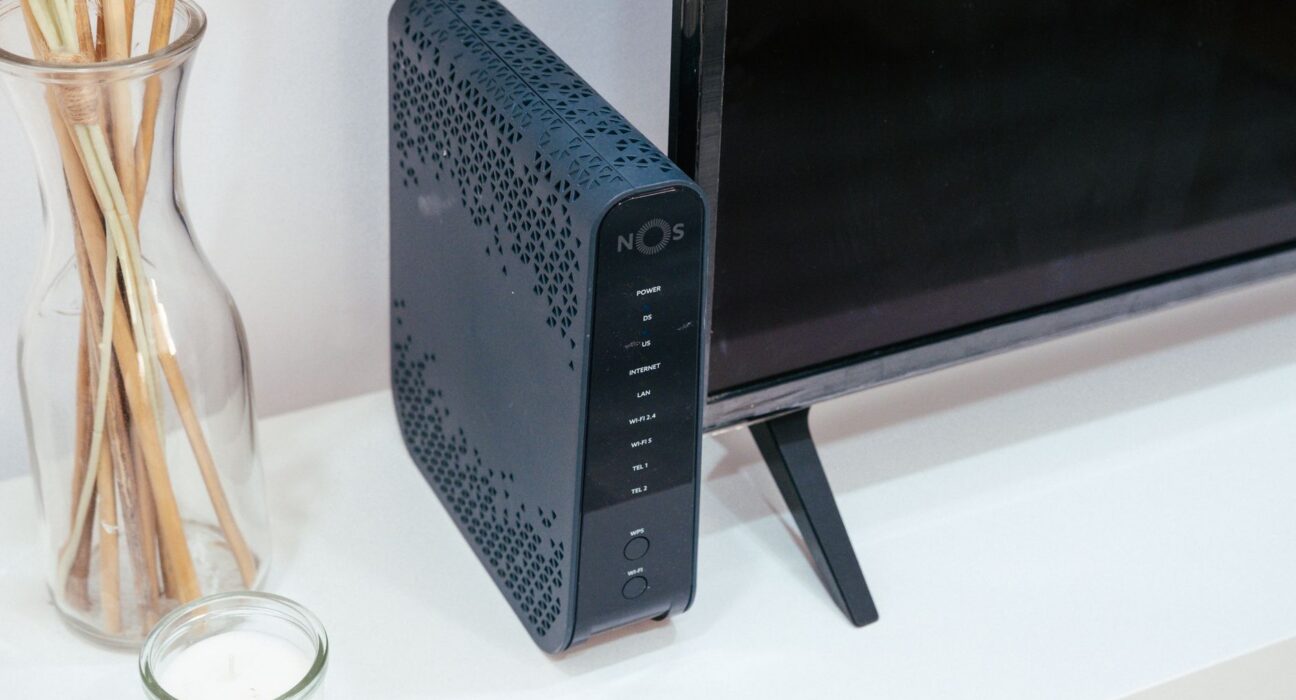
Adım 1: Router’ınızı fiziksel olarak bulunabilir bir yere yerleştirin. Genellikle bir masa veya raf üzerinde durur ve Ethernet kabloları veya Wi-Fi bağlantısı aracılığıyla bilgisayarlarınız veya diğer cihazlarınızla bağlantılıdır.
Adım 2: Router’ınızın arka veya yan tarafındaki “Reset” veya “Reseat” butonunu bulun. Bazen bu düğme küçük olabilir, o zaman bir iğne veya kalem ucu kullanabilirsiniz. Butona basılı tutun ve yaklaşık 10 saniye bekleyin. Bu işlem router’ınızı sıfırlayacaktır!
Adım 3: Router’ınızı sıfırladıktan sonra, varsayılan ayarlarına geri dönmesi biraz zaman alabilir. Bu süre zarfında, cihazlarınızın internete erişimi geçici olarak kesilebilir. Endişelenmeyin, bu normal bir durumdur!
Adım 4:Router’ınıza yeni bir şifre atamak için yönlendirici ayarlarına giriş yapabilirsiniz. Genellikle bunu yapmak için bir web tarayıcısı açıp router’ınızın IP adresini adres çubuğuna girmeniz gerekir (genellikle http://192.168.0.1 veya http://192.168.1.1 şeklindedir). Daha sonra varsayılan kullanıcı adı ve şifreyi girip giriş yapmalısınız.
Adım 5: Yeni bir şifre seçin ve kaydedin! Bu, ağınıza erişimi güvenli hale getirecektir. Artık router’ınız sıfırlandı ve yeni bir başlangıç yaptı!
Router’ınızı sıfırlamak, ağ ayarlarınızı temizlemek ve optimize etmek için harika bir yoldur. Bu basit işlem sayesinde bağlantınızın kalitesini artırabilir ve herhangi bir sorun gidermeyi kolaylaştırabilirsiniz. O zaman ne duruyorsun? Hemen router’ınıza sıfırlama butonuna basmayı deneyin!
📌 🛠️ Router Sıfırlama Araçları ve Ön Hazırlık
Router’ınızı sıfırlamak için bazı temel araçlara ihtiyacınız olacak. Bu işlem genellikle basit bir süreç olduğu için özel araçlar gerektirmez. Ancak, bazı durumlarda, özellikle eski veya daha az yaygın router modellerinde, özel yazılım veya donanım gerektirebilir. Bu nedenle, router’ınızın modeline özgü kılavuzları ve belgeleri kontrol etmeyi unutmayın.
İSTEĞE BAĞLI Ama İşi Kolaylaştırır:
– Router’ınızdaki varsayılan ayarları öğrenmek istiyorsanız, üretici tarafından sağlanan yazılım veya mobil uygulama kullanışlı olabilir. Bu, sıfırlama işlemi sırasında size yol gösterebilir ve yeni ayarlarınızı kaydetmenize yardımcı olabilir.
– Ayrıca, router’ınızın yönetim arayüzüne erişmek için bir web tarayıcısı kullanmanız gerekecek. Bu genellikle yerel ağınızdan adres girerek yapılır (örn. 192.168.0.1 veya 10.0.0.1).
TAHMINİ MALİYE VE SÜRE:
– Router sıfırlama işlemi genellikle hızlı ve maliyet içermez. Tahmini süre, router’ınıza erişme ve yönetim arayüzünü kullanma rahatlığınız dahilinde birkaç dakika sürebilir.
– Maliyet açısından, bu işlem genellikle ücretsizdir, ancak bazı durumlarda, özellikle eski veya özel modeller söz konusu olduğunda, yeni yazılım sürümlerini veya güncellemeleri yüklemek için üretici tarafından sağlanan yazılımları veya hizmetleri satın almanız gerekebilir.
BAŞLAMADAN ÖNCE YAPMAMALAR:
– Router’ınızın güç kaynağına bağlı olduğundan emin olun ve yönetim arayüzüne erişmek için kullandığınız cihazın (Bilgisayar, Telefon vb.) internete bağlı olması gerekir.
– Sıfırlama işlemi sırasında router’ınızdaki tüm ağ ayarlarını kaybedeceksiniz, bu nedenle sıfırlamadan önce önemli verileri veya özel ayarları yedeklemeyi unutmayın. Bu, daha sonra yeniden yapılandırmanız gerekirse faydalı olacaktır.
🛠️ Adım Adım Uygulama Rehberi
- Router’ı Sıfırlama
Router’ınızı sıfırlamak, ayarlarını ve yapılandırmasını varsayılan değerlere döndürmek anlamına gelir. Bu genellikle router’ın performans sorunlarını çözmek veya yeni bir kurulum yapmak için yapılır. İşte adım adım süreç: - Router’a Giriş
Router’ınıza fiziksel olarak erişebildiğinizden emin olun. Genellikle bu, Ethernet kablosu aracılığıyla bağlantı kurarak yapılabilir. Router’ınızın güç kaynağına bağlı olduğundan ve açık olduğunu kontrol edin. - Yönetici Erişimi
Çoğu router, varsayılan bir kullanıcı adı ve parola ile birlikte gelir. Bu bilgileri bilmek veya cihazınızla birlikte gelen kılavuzda bulmak önemlidir. Yönetici erişimi elde etmek için web tarayıcınızı açın ve router’ınızın yerel IP adresini girin (genellikle 192.168.0.1 veya 10.0.0.1). - Kullanıcı Adı ve Parola
Varsayılan kullanıcı adı ve parolayı girin. Bunlar genellikle “admin” veya “password” olarak ayarlanır, ancak farklı olabilir. Kayıt sırasında bu bilgileri değiştirdiyseniz, yeni kimlik bilgilerinizi kullanın. - Sıfırlama Seçeneği
Router’ınızın yönetim panelinde, “Ayarlar”, “Sıfırla” veya “Fabrika Ayarlarına Sıfırla” gibi bir seçenek arayın. Bu seçeneğe tıklamak veya dokunmak, sıfırlama işlemini başlatacaktır. - Onay
Router’ınız sizden varsayılan ayarlara geri dönmek istediğinizi onaylamanızı isteyebilir. “Evet” veya “Devam Et” seçeneğini belirleyin. - Bekleme Süresi
Router’ın sıfırlanması birkaç dakika sürebilir. Bu süre zarfında, internet bağlantınız kesilebilir ve router yeniden başlatılacaktır. - Yeniden Kurulum
Router sıfırlandıktan sonra, yeni kurulum adımlarına geçebilirsiniz. Yeni bir ağ adı (SSID) seçin ve güvenli bir parola ayarlayın. Ayrıca, güvenlik ayarlarınızı gözden geçirin ve gerekirse güncelleyin. - Bağlantıyı Kontrol Edin
Router’ınız sıfırlandıktan ve yeni ayarlarla yapılandırıldıktan sonra, cihazlarınızın hala internete bağlı olup olmadığını kontrol edin. İnternet tarayıcınızı açın ve bir web sitesini ziyaret etmeye çalışın. - Son Dokunuşlar
Eğer her şey beklendiği gibi çalışıyorsa, son dokunuşları ekleyebilirsiniz. Bu, birden fazla cihazınız olduğunda her birini ayrı ayrı yapılandırmak veya daha iyi güvenlik için şifreleme ayarlamak olabilir. - Test Etme
Tüm ayarlarınızı test etmek için farklı cihazlarla router’ın performansını kontrol edin. Cihazlarınızın internete sorunsuz bir şekilde bağlandığından ve hızın beklentilerinizi karşıladığından emin olun.
📌 🛠️ Router Sıfırlama İpuçları:
1. 🌐 İlk olarak, router’ınızın IP adresini not edin. Bu genellikle 192.168.0.1 veya 10.0.0.1 şeklinde olur. Bir web tarayıcısına bu adresi yazın ve yönetici şifrenizi girin.
2. 📡 Router ayarlarına eriştiğinizde, “Reset” veya “Factory Reset” seçeneğini arayın. Bu genellikle “Sistem Ayarları” veya “Gelişmiş Ayarlar” altında bulunur. Bu seçeneği belirleyip onayla, router’ınız sıfırlanmaya başlayacak.
3. 🔐 Sıfırlama işlemi sırasında, bazı router’lar yeni bir şifre kurmanızı ister. Güvenli bir şifre seçin ve not edin!
4. 📱 Sıfırlama tamamlandıktan sonra, cihazlarınızın yeni router IP adresini (genellikle 192.168.0.0 veya 10.0.0.0 şeklinde) kullanması için ayarlarını güncellemeniz gerekebilir.
5. 🌐 Son olarak, DNS sunucusu ayarlarını kontrol edin ve tercih ettiğiniz bir sağlayıcıyı (örneğin Google’ın veya Cloudflare’in) seçin. Bu, internet bağlantınızı hızlandırabilir!
HATALARI DÜZeltme:
1. 💻 Sıfırlama sırasında yanlışlıkla yönetici şifrenizi unutursanız, router’a fiziksel olarak erişerek varsayılan şifreyi değiştirebilirsiniz. Genellikle bir kağıt etiketinde bulunur.
2. ⏰ Router sıfırlamanın ardından, yeni ayarların etkili olması için cihazlarınızı yeniden başlatın. İnternet bağlantınız kesilse de endişelenmeyin, bu normal bir süreçtir.
3. 🔐 Yeni bir şifre seçtiğinizde, bunu hatırlamak için güvenli bir yer belirleyin. Bir şifre yöneticisi kullanmak da bir seçenek!
4. 💱 Bazı eski router’lar ile modern cihazlar uyumsuz olabilir. Bu durumda, ağ geçidi ayarlarınızı manuel olarak güncellemeniz gerekebilir. Cihazınızın manualinde yönergeler bulabilirsiniz.
5. 🌐 Yeni bir router satın almayı düşünüyorsanız ve sıfırlama işlemi sırasında sorun yaşıyorsanız, internet servis sağlayıcınızla iletişime geçin. Sorunu çözmek için size yardımcı olabilirler!
Kısayollar:
1. 🚀 Router’ınızı hızlıca sıfırlamak için, yukarıdaki adımları izleyin ve “Factory Reset” seçeneğine doğrudan tıklayın.
2. 📝 Varsayılan şifreyi not etmek için, bir post-it kullanmak pratik bir yoldur!
3. ⏳ Yeni ayarların etkili olması birkaç dakika sürebilir, bu yüzden sabırlı olun!
Router’ınızı sıfırlamak artık çok kolay! Bu ipuçlarını ve hataları düzeltme adımlarını takip ederek, ağ ayarlarınızı hızlıca çözülebilir ve sorunlardan kurtulabilirsiniz. İyi şanslar! 🔧
❓ Sıkça Sorulan Sorular
❔ Router’ınızı sıfırlamanın birkaç yolu vardır, ancak en yaygın yöntemler şunlardır:
– Fiziksel sıfırlama: Bu, router’ınızın fiziksel düğmesini kullanarak yapılır. Düğmeyi yaklaşık 30 saniye basılı tutarak router’ınızı sıfırlarsınız. Bu işlem sırasında router’ınız yeniden başlatılır ve tüm ayarları varsayılan değerlere geri döner.
– Fabrika ayarlarına sıfırlama: Router’ınızın fabrika ayarlerine sıfırlanması daha kapsamlı bir işlemdir. Bu, router’ınızın yazılımını orijinal ayarlara sıfırlar ve tüm özelleştirilmiş ayarları kaldırır. Genellikle bu işlem, router’ınızın web arayüzüne erişerek ve “Fabrika Ayarlarına Sıfırla” veya “Sıfırlama” seçeneğini bularak yapılır.
– Uzaktan sıfırlama: Bazı router’lar uzaktan sıfırlama özelliğine sahiptir. Bu, genellikle bir ağ yöneticisi veya IT profesyoneli tarafından kullanılır. Router’ınızın IP adresini bilerek ve uygun komutları göndererek uzaktan sıfırlayabilirsiniz.
Router’ınızı sıfırlamak için hangi yöntemi seçeceğiniz, ihtiyaçlarınıza bağlıdır. Fiziksel sıfırlama basit bir yeniden başlatma işlemi yapmanızı sağlar. Fabrika ayarlarına sıfırlama ise daha kapsamlı ve dikkatli bir yaklaşım gerektirir. Uzaktan sıfırlama ise gelişmiş bir tekniktir ve genellikle profesyonel yardım gerektirebilir.
❔ Router’ımı fiziksel olarak sıfırlamam gerekiyorsa, düğmeyi nerede bulabilirim?
Router’ınızın modeline bağlı olarak, fiziksel düğme farklı yerlerde olabilir. Genellikle router’ın arka veya alt tarafında bulunur. Eğer düğmeyi bulamıyorsanız, el kitabınıza bakabilir veya üreticiyle iletişime geçebilirsiniz.
❔ Fabrika ayarlarına sıfırlama işlemi sırasında neler olur?
Fabrika ayarlarına sıfırlama, router’ınızın tüm özelleştirilmiş ayarlarını kaldırır. Bu, SSID (ağ adı), şifre, güvenlik ayarları ve bağlantı tercihlerini içerir. Ayrıca, özel DNS ayarlarından, VPN yapılandırmalarından ve port eşlemelerinden de kurtulursunuz.
❔ Sıfırlama işlemi sırasında ağımı nasıl koruyabilirim?
Sıfırlama işlemi sırasında ağınızı korumak için, sıfırlama işleminden önce bir yedekleme planı yapın. Tüm cihazlarınızın MAC adreslerini ve ilgili aygıt yapılandırmalarını kaydedin. Ayrıca, varsayılan SSID ve şifre gibi önemli bilgileri de not alın. Bu şekilde, sıfırlama işlemi tamamlandıktan sonra ağınızı kolayca yeniden kurabilirsiniz.
❔ Uzaktan sıfırlamayı kimler kullanabilir?
Uzaktan sıfırlama özelliği genellikle gelişmiş kullanıcılar veya ağ yöneticileri tarafından kullanılır. Bu işlem, router’ın IP adresine erişmeyi ve komut göndermeyi gerektirir. Kişisel kullanım için uzaktan sıfırlama gerekmez, ancak ağınızı yönetirken veya sorun gidermede faydalı olabilir.
✅ Sonuç
🌐 Router’ınızı sıfırlamak bazen sorunlarını gidermenin veya yeni kurulumun ilk adımı olarak gerekli olabilir. İşte sizi yönlendirecek adım adım bir kılavuz!
Router’ınızı sıfırlamanın birkaç yolu vardır, ancak en yaygın yöntem iki basit adımdan oluşur: 1) Router’ınızdaki “Sıfırlama” veya “Fabrika Ayarları” seçeneğine erişin ve ardından 2) varsayılan kimlik bilgilerini girerek router’ınızı yeniden yapılandırın.
Bu işlem genellikle yalnızca temel bir internet bağlantısı ve birkaç dakika zaman gerektirir. İşte ayrıntılı süreç:
1) Router’ınıza fiziksel olarak erişin ve arka tarafındaki “Reset” veya “Factory Reset” düğmesini bulun. Bu, her markada farklı olabilir, bu nedenle manuel veya yönlendirmeleri kontrol etmeniz gerekebilir. Bir kağıt klipinin ucu gibi küçük bir nesne kullanın ve birkaç saniye boyunca düğmeye basın.
2) Düğmeden çıkardıktan sonra router’ınızı yeniden başlatın. Varsayılan ayarlara geri yüklenecek ve ardından yeni kurulum adımlarına devam edebilirsiniz.
🛠️ Bu işlem, tüm özelleştirilmiş ayarları ve port yönlendirmelerini sıfırlayacağı için dikkatli olun. Ayrıca, bazı router’lar, özellikle eski modeller, bu işlemi yapmanın kolay bir yoluna sahip olmayabilir. Daha gelişmiş durumlarda, router’ınızı varsayılan ayarlarına döndürmek için mobil uygulama veya web arayüzünü kullanmanız gerekebilir.
🌐 Yeni kurulum sürecine devam edin ve internet bağlantınızın tadını çıkarın!