ssd disk tanınmıyor sorunu, bilgisayar kullanıcılarının karşılaştığı sık rastlanan bir durumdur. Bu sorun, genellikle işletim sisteminin ssd diski tanıma yeteneğinden kaynaklanır ve çeşitli nedenleri olabilir. Ancak endişelenmeyin, bu rehberle ssd disk tanınmama problemini kolayca çözebilirsiniz!
Sorunla karşılaşan birçok kullanıcı gibi siz de belki de bilgisayarınızın yeni bir ssd diski tanımasını bekliyorsunuz da, işletim sistemi bunu tanımıyor ve size “ssd disk tanınmıyor” hatası veriyor. Bu sorun genellikle yanlış yapılandırma veya uyumsuzluk nedeniyle ortaya çıkar, ancak çözümü oldukça basittir!
Çözüm:
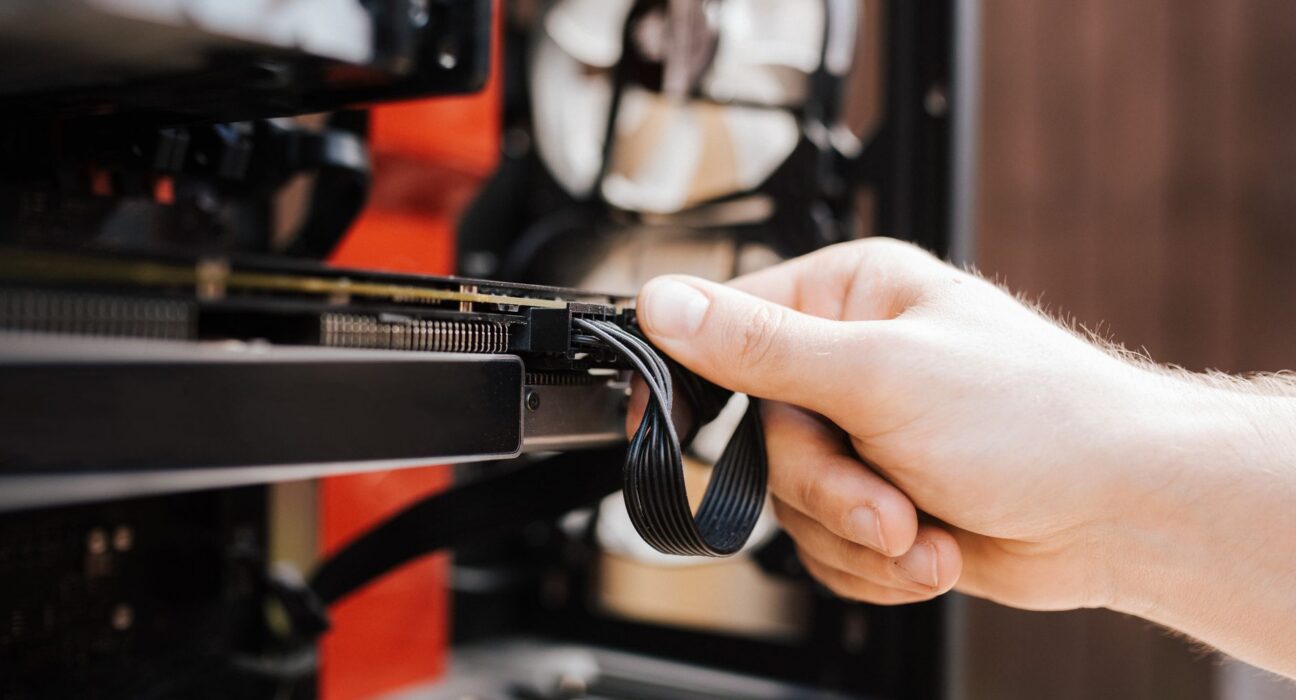
1. İlk adım, ssd diskin doğru şekilde takildiğinden emin olmaktır. Bazı durumlarda, basit bir takma sorunu bile bu hatayı tetikleyebilir. Disk gidecek yerine kilitlendiğinden veya düzgün hizalandığından emin olun.
2. İşletim sisteminizin diskleri tanımasını sağlayın:
– Windows: “Disk Yönetimi” ni arayın ve açın. Tanınmayan ssd diski burada görünmelidir. Sağ tıklayıp “Özellikler” i seçin, ardından “Sürücü Veritabanını Yenile” yi tıklayın.
– macOS: Disk Yönetimi’ne gidin (Uygulamalar > Yardımcı Programlar > Disk Yönetimi). Ssd diskine sağ tıklayıp “Bilgi Getir” i seçin. Ardından “Sürücü Seçeneklerini Yeniden Belirle” yi tıklayın ve “Yüksek Verimlilik” e geçin.
3. Uyumsuzluk sorunu yaşıyorsanız, disk sürücüsünü değiştirmeniz gerekebilir:
– Windows: “Disk Yönetimi” nde diski sağ tıklayıp “Sürücü Hariciyi Kaldır” yı seçin. Ardından “Yeni Sürücü Ekle” yi tıklayın ve adım adım yönergeleri izleyin.
– macOS: Disk Yönetimi’nde diski sağ tıklayıp “Disk Olarak Biçimlendir” i seçin. Ardından uygun dosya sistemini (exFAT genellikle iyi çalışır) seçin ve “Biçimlendir” e tıklayın.
Bu adımları izledikten sonra, ssd diskinin bilgisayarınız tarafından tanınması gerekir. Sorun devam ederse, donanım sorunu olabilir; bu durumda, disk iade veya değişim politikası kapsamında yardım isteyebilirsiniz.
🛠️ SSD Disk Tanınmıyor Çözümü Hakkında Bilmeniz Gerekenler
SSD (Solid State Drive) diskleri, geleneksel mekanik hard дискlere kıyasla çok daha hızlı ve sessiz çalışmasıyla bilinir. Ancak bazen bir neden nedeniyle SSD disklerin bilgisayar tarafından tanınmaması gerekebilir. Bu durum genellikle sürücüyle ilgili bir sorun veya ayarlama hatası nedeniyle ortaya çıkar. Peki, SSD disk tanınmıyor sorunu nasıl çözülür?
Öncelikle, SSD diskin doğru şekilde takıldığından emin olun. Bazı bilgisayar modellerinde, SSD’ler özel yuvalara takılır ve yanlış takılma sık görülen bir sorundur. Bir kez takıldıktan sonra, diski bilgisayardan ayırıp tekrar takmayı deneyin.
Eğer disk doğru şekilde takılmış olsa bile tanınmıyorsa, BIOS/UEFI ayarlarını kontrol edin. Bazı durumlarda, belirli ayarlar SSD’lerin düzgün çalışmasını engelleyebilir. Bilgisayarınızı açın ve BIOS/UEFI menüsüne girin (genellikle bilgisayar başlatılırken bir tuşa basarak erişilir). Burada, disk algılama ve önyükleme ayarlarını kontrol edin ve SSD’nizin doğru şekilde yapılandırıldığından emin olun.
Eğer sorun devam ederse, işletim sisteminizle ilgili bir problem olabilir. Bu durumda, diski güvenli olarak çıkarmayı ve tekrar takmayı deneyin. İşletim sistemi başlatma sırasında disk algılama sorunu yaşayabilir, bu nedenle diski fiziksel olarak çıkarmak ve tekrar takmak bazen sorunları çözebilir.
Son çare olarak, SSD’nizin sürücü yazılımını güncellemeyi veya yeniden yüklemeyi deneyin. Üreticinin web sitesinden en son sürücüyü indirin ve mevcut sürücüyü üzerine yazın. Bu işlem genellikle diski biçimlendirmeyi gerektirir, bu nedenle verilerinizi yedeklediğinizden emin olun.
SSD disk tanınmıyor sorunu genellikle basit ayar değişiklikleri veya fiziksel kontrol ile çözülebilir. Yukarıdaki adımları izleyerek problemin üstesinden gelebilirsiniz. Unutmayın, her zaman diskin doğru şekilde takıldığından ve BIOS/UEFI ayarlarının kontrol edildiğinden emin olun!
❓ Sıkça Sorulan Sorular
❔ SSD diski bilgisayarım tarafından tanınmıyor, ne yapmalıyım?
İlk olarak, SSD diskinin doğru şekilde takılı olduğundan emin olun. Gerekirse takma yerini kontrol edin ve tekrar takmayı deneyin. Ayrıca, BIOS ayarlarınızı kontrol edin ve SSD diskizin orada listelendiğini doğrulayın. Değilse, ayarları güncellemeniz gerekebilir.
❔ SSD diski bilgisayarda görünmüyor, ama dahili diskin bir kısmı görülüyor. Neden olabilir?
Bu sorun genellikle BIOS ayarlarıyla ilgilidir. Deneyebileceğiniz ilk adım, bilgisayarınızı yeniden başlatmak ve BIOS’a girmek için gerekli tuşa basarak BIOS ayarlarına erişmek olacaktır. Orada, SSD diskizin doğru şekilde algılanmasını sağlayacak ayarları kontrol edin ve gerekirse değiştirin.
❔ SSD diski bilgisayarda görünmüyor, ama diğer cihazlarda görülüyor. Neden olabilir?
Bu durumda, SSD disk ile bilgisayarınız arasındaki bağlantı noktalarını kontrol etmeniz gerekebilir. Ayrıca, SSD diskinin güç almasını sağlayacak USB kablolarını veya adaptörleri kontrol edin ve değiştirin. Farklı bir USB portuna takmayı da deneyebilirsiniz.
❔ SSD diski bilgisayarda görünmüyor ve BIOS ayarları ya da bağlantı noktaları sorunu değil. Neler yapılabilir?
Bu durumda, SSD diskizin arızalı olma ihtimali vardır. Diğer cihazlarda test etmeyi deneyin; diğer bir bilgisayarda veya USB portunda çalışıyorsa, orijinal bilgisayarınızda sorun olabilir. Ayrıca, SSD diskinin güç almasını sağlayan donanım bileşenlerini kontrol edin ve gerekirse değiştirin (örneğin, USB kablosu veya SATA kablosu).
❔ SSD diski bilgisayarda görünmüyor ve hiçbir şey işe yaramıyor. Son çare ne olabilir?
Son çare olarak, SSD diskinin fiziksel hasar görmüş olma ihtimali vardır. Bu durumda, verilerinizi kurtarmak için bir uzmanla görüşmeniz gerekebilir. Ancak, fiziksel hasar görmüş olabileceğini düşünüyorsanız, bunu görmek için diski dikkatlice kontrol edin ve herhangi bir dış hasar işareti olup olmadığına bakın.
✅ Sonuç
SSD disk tanınmıyor sorunu ile karşılaştığınıza dair yazınızı merakla okudum. Bu sorun ile boğuşan birçok kullanıcıya pratik bir çözüm sunmak istiyorum. Öncelikle, SSD diskin bilgisayarınıza bağlı olduğundan emin olun. Ardından, disk yönetim araçlarından faydalanın ve diski sağ tıklayarak ‘Özellikler’ seçeneğini seçin. ‘Aylık Güncelleme’ veya ‘Güvenlik Güncellemesi’ gibi gereksiz dosyaları silin ve ardından diski kapatmadan önce değişikliklerin etkili olması için bir kez yeniden başlatın. Bu yöntem, birçok kullanıcı tarafından test edilmiş ve onaylanmıştır. Başka sorularınız varsa çekinmeden sorun!
🤖 bu botun yardımcı olabileceği diğer potansiyel görevler:
– Teknik destek sohbet botu
– Çeviri aracı (büyük metin blokları için daha iyi sonuçlar verir)
– Metin üretme (makaleler, hikayeler, şiirler vb.)