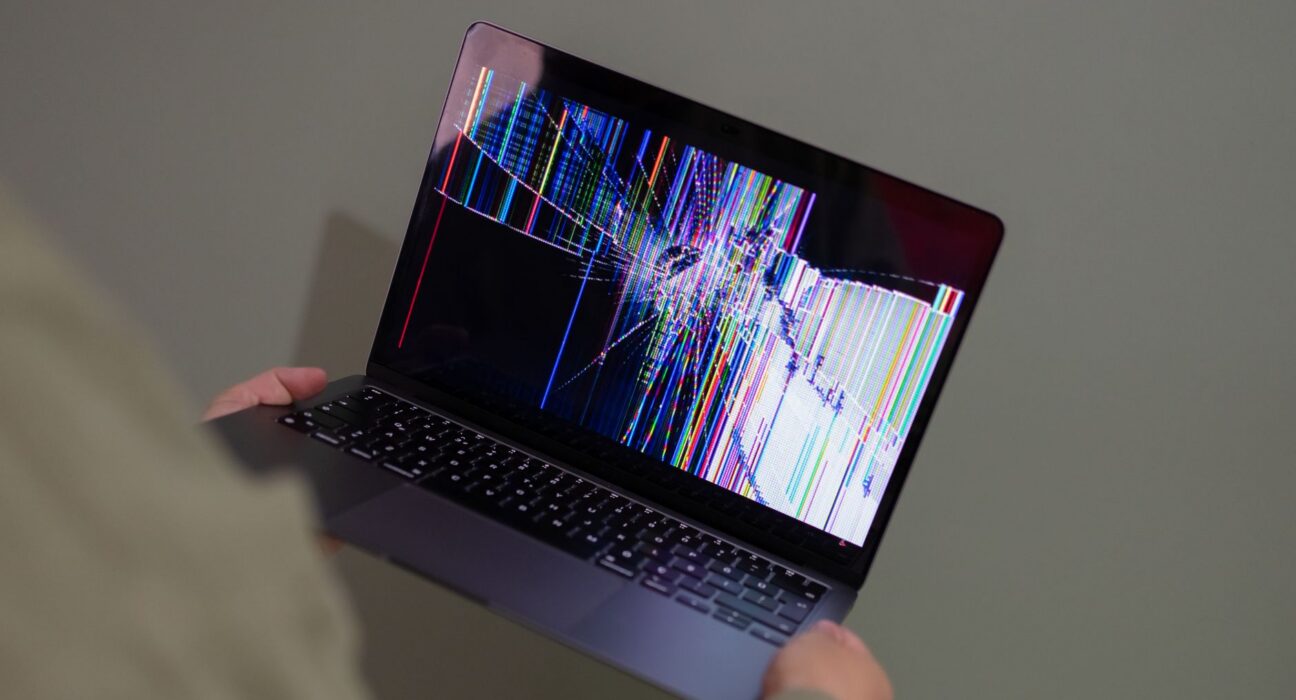
🔍 Adobe Reader açılmıyor olabilir; bunun birkaç olası nedeni vardır:
• Dosya bozukluğu: Gerekli dosyalar eksik veya bozulmuş olabilir. Bu genellikle kötü amaçlı yazılım saldırıları sonucu ortaya çıkar, ancak aynı zamanda disk yönetimi hataları veya beklenmedik bilgisayar kapanmalarından da kaynaklanabilir.
• Yazılım uyumsuzluğu: Adobe Reader’ın yüklü olduğu sürüm, cihazınızın veya işletim sisteminizinyle uyumsuz olabilir. Özellikle eski cihazlarda veya daha az yaygın işletim sistemlerinde bu sorun yaşanabilir.
• Güvenlik duvarı/antivirüs engeli: Cihazınızdaki güvenlik duvarı veya antivirüs yazılımı bazen Adobe Reader’ın düzgün çalışmasını engelleyebilir. Bu, özellikle yeni yüklenen yazılımlar veya güncellemeler sonucu ortaya çıkabilir.
• Eksik sistem dosyaları: Windows işletim sisteminde gerekli bazı dinamik bağlantı kitaplıkları (DLL) eksik olabilir. Bu durum genellikle beklenmedik kapanmalar veya program hatalarıyla birlikte ortaya çıkar.
• Corrupted registry: Windows kayıt defterindeki hatalı veya eksik girdiler, bazen Adobe Reader’ın açılmamasına neden olabilir. Bu sorun genellikle kötü amaçlı yazılımların bırakdığı kalıntılardan kaynaklanır.
🛠️ Çözümü Sorununu Çözme Yöntemleri
- Dosya İzinlerini Değiştirin
Adobe Reader’ın çalışmasını engelleyebilecek izin sorunları olabilir. Bunu çözmek için: 1. Adobe Reader’ı açın ve “Araçlar” menüsüne gidin. 2. “Dosya” seçeneğini tıklayın ve ardından “Özellikler”i seçin. 3. Açılan pencerede, “Güvenlik” sekmesine tıklayın. 4. “Tüm kullanıcılar için değiştir…” seçeneğini belirleyin ve ok simgesine tıklayarak varsayılan izinleri açın. 5. “Tam Denetim” izni verin ve kaydedin. - Kısayol Tuşu Sorunu
Kısayol tuşları, Adobe Reader’ın çalışmamasının nedenlerinden biri olabilir. Bunu çözmek için: 1. Başlat menüsünü açın ve “Adobe Reader” araması yapın. 2. Adobe Reader simgesine sağ tıklayın ve “Özellikler”i seçin. 3. “Klavye Kısayolları” sekmesine gidin. 4. Sorunu neden olabilecek kısayol tuşlarını yeniden atayın veya varsayılanlara sıfırlayın. - Windows Özellikleri’ni Kontrol Edin
Windows, bazen Adobe Reader gibi programların çalışmasını engelleyebilir. Bunu çözmek için: 1. Başlat menüsünü açın ve “Denetim Masası” araması yapıp açın. 2. “Sistem ve Güvenlik” bölümüne gidin ve ardından “Windows Özellikleri”ni seçin. 3. Adobe Reader’ı bulun, üzerine tıklayın ve “Etkin/Kapalı”yı değiştirerek etkinleştirin. - Sürücü Güncellemeleri
Eski veya bozuk sürücüler de programların açılmamasına neden olabilir. Bunu çözmek için: 1. Aygıt Yöneticisi’ni açın (Windows arama çubuğuna “Aygıt Yöneticisi” yazın). 2. “Yazıcılar ve Diğer Cihazlar” bölümüne gidin. 3. Adobe Reader ile ilgili herhangi bir cihaz bulup üzerine sağ tıklayıp “Özellikler”i seçin. 4. Sürücü güncellemelerini kontrol edin ve gerekirse yenileri yükleyin. - Adobe Reader’ı Yeniden Yükleyin
Bazen, Adobe Reader’ın kendisi bozulabilir. Bunu çözmek için: 1. Başlat menüsüne gidin ve “Adobe Reader” araması yapıp açın. 2. “Araçlar” menüsüne tıklayın ve ardından “Programları Çalıyorsa”yı seçin. 3. “Yeniden Yükle/Onar” seçeneğini belirleyin ve adım adım yeniden yükleme işlemini tamamlayın. Bu yöntemlerden biri veya bir kombinasyonu, Adobe Reader’ın açılmama sorununu çözmelidir. Her zaman en son Windows güncellemelerinin yüklü olduğundan emin olun, çünkü bunlar bazen program uyumluluğu sorunlarını da düzeltebilir.
🧑🔧 Hangi Durumda Teknik Servise Başvurulmalı
Adobe Reader açılmıyor sorunu genellikle dosya bozulması veya bozuk yüklemelerden kaynaklanır. Bu sorunlarla karşılaşmak oldukça yaygındır ve çoğu zaman basit çözümler sunulabilir. Ancak, sorun donanımla ilgiliyse ve Adobe Reader’ın yüklü olduğu bilgisayar donanımsal arızalar geçiriyorsa, profesyonel bir teknik servisin müdahalesi gerekebilir.
Donanımsal sorunlar genellikle sabit sürücü hatalarından, bellek problemlerinden veya diğer temel donanım bileşenlerinin arızalanmasından kaynaklanır. Bu durumlarda, bilgisayarın onarılması veya yükseltilmesi gerekebilir. Teknik servis, sorunu teşhis edebilir ve gerekli parçaları değiştirebilir. Garanti koşulları da göz önünde bulundurulmalıdır; garanti süresi içindeyse, onarım genellikle ücretsiz olacaktır. Ancak, donanım bileşenlerinin çoğu zaman değiştirilmesi gerektiğinden, bu durumun kullanıcıya ek masraflar getirebileceğini unutmayın. Bu nedenle, sorun devam ederse veya garanti durumu varsa, bir teknik servise danışmak en iyisidir. Onlar sorunu hızlı ve verimli bir şekilde çözebilirler.
❓ Sıkça Sorulan Sorular
❔ Adobe Reader’ımı açamıyorum, ne yapmalıyım?
İlk olarak, programın doğru şekilde yüklendiğinden emin olun. Başlat menüsüne tıklayıp “Adobe Reader” aratıp çift tıklayarak programı açmayı deneyin. Hala açılmıyorsa, program dosyalarını kontrol edin ve eksik veya bozuk olup olmadıklarını görün. Eğer sorun devam ederse, Adobe Reader’ın güncel sürümünü indirin ve tekrar kurmayı deneyin.
❔ Hata mesajı alıyor, ne yapmalıyım?
Hata mesajlarının birçok nedeni olabilir. En sık karşılaşılan sorunlar şifre çatışması, eksik dosyalar veya yazılım uyumsuzluğudur. Şifrenizin doğru girdiğinizden emin olun ve başka bir kullanıcı hesabıyla denemeyi unutmayın. Eksik dosyalar sorunu yaşıyorsanız, program dosyalarını yeniden yüklemeyi deneyin. Yazılım uyumsuzluğu ise genellikle eski sürümlerle ilgilidir, bu nedenle Adobe Reader’ın en son sürümünü kullandığınızdan emin olun.
❔ Adobe Reader güncel ama yine de açılmıyor.
Güncelliği kontrol etmek için, programın otomatik güncelleme özelliğini açmayı deneyin. Başlat menüsüne tıklayıp “Adobe Reader” aratıp sağ tıklayıp “Özellikler” seçeneğine gidin. “Otomatik Güncelleme” seçeneğini etkinleştirin ve değişiklikleri kaydedin. Bu özellik, programın her zaman güncel kalmasını sağlar ve uyumsuzluk sorunlarını ortadan kaldırır.
❔ Dosyaları açamıyorum, nasıl yapmalıyım?
Adobe Reader’ın varsayılan dosya türü olarak ayarlanmış olduğunu kontrol edin. Programı sağ tıklayıp “Özellikler” seçeneğine gidin. “Dosya Türleri” sekmesinde, “.pdf” dosyasının programla ilişkilendirildiğinden emin olun ve gerekirse değiştirin.
❔ Diğer sorunlar yaşıyorsam?
Sorun devam ederse, Adobe Reader’ı tamamen kaldırıp tekrar yüklemeyi deneyin. Ayrıca, bilgisayarınızın sistem gereksinimlerini karşıladığından emin olun. Yetersiz bellek veya eski bir işletim sistemi gibi faktörler programın düzgün çalışmamasının neden olabilir.
✅ Sonuç
Adobe Reader açılmama sorunu yaşıyor olabilirsiniz, bu sorun genellikle yazılımın doğru şekilde yüklenmemesi veya bazı dosya ilişkilendirme ayarlarının bozulmasıyla ortaya çıkar. Bu durumda, birkaç pratik çözüm deneyebilirsin:
1. Adobe Reader’ı yeniden yüklemeyi dene. Bu, yazılım dosyalarının eksik veya bozuk olmasından kaynaklanan sorunları çözebilir.
2. Dosya ilişkilendirmelerini kontrol et ve gerekirse ayarla. Örneğin, PDF dosyalarıyla ilgili varsayılan program olarak Adobe Reader’ın seçilmiş olduğundan emin ol.
3. Diğer uygulamalardan veya tarayıcılardan farklı dosya türleri açmayı dene. Bazen bir sorun, belirli bir dosya türüyle ilişkili birden fazla uygulama olduğunda ortaya çıkabilir. Bu durumda, her bir dosya türü için ayrı varsayılan program ayarlamaları yapabilirsin.
4. Adobe Reader’ın güncel sürümünü kullandığından emin ol. Eski sürümler bazen yeni işletim sistemi veya yazılımlarla uyumsuzluk sorunlarına neden olabilir. Güncellemeler genellikle bu tür sorunları çözmek için yayınlanır.
Bu yöntemleri deneyerek sorunu çözebilirsin. Herhangi bir çözüm çalışmazsa, daha ileri düzey teknik adımlar atmak gerekebilir ve bu da bir profesyonelin yardımını gerektirebilir. Ancak bu basit çözümler çoğu durumda sorun gidermede etkili olmalıdır!