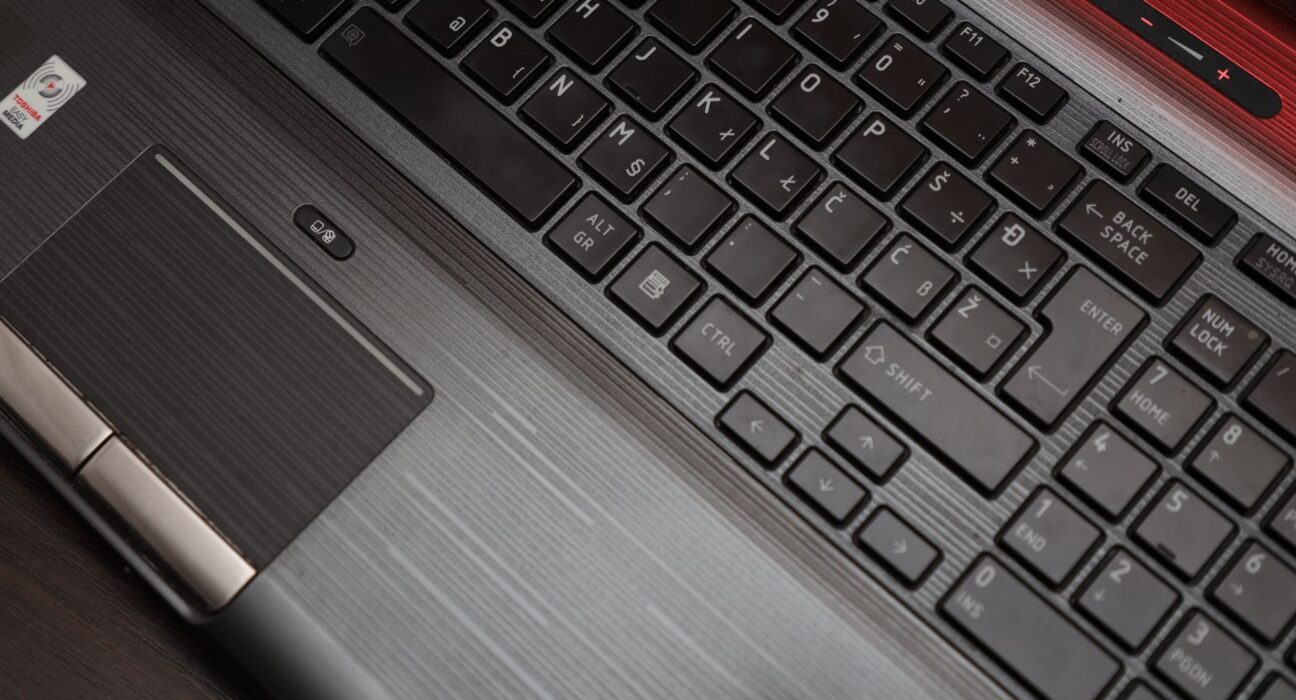
Ctrl tuşu çalışmıyor sorunu ile karşılaştın mı? Endişelenme, bu sorun birçok kullanıcıya ortak düşüyor ve bir kaç basit adımda çözülebiliyor. Windows’ta bir dizi kısayol tuşu kullanarak çeşitli görevleri gerçekleştirebiliyorsun; ancak bazen bu tuşlar yanıt vermeyebilir veya beklenmedik şekilde davranabilir. Bu durum can sıkıcı olabilir, ama endişelenmene gerek yok!
Sorunu çözmek için birkaç yöntem deneyebilirsin. Adım adım inceleyelim:
1. Bilgisayarını yeniden başlat: Bazen basit bir yeniden başlatma, tuşlara ilişkin küçük sorunları giderebilir. Bilgisayarını veya cihazını yeniden başlat ve kontrol tuşunun artık çalıştığını görmek ister misin?
2. Kısayol tuşu çakışması: Aynı anda iki farklı kısayol tuşu kullanmaya çalışıyor olabilirsin. Örneğin, bir uygulamada “Ctrl + S” kaydetme için kullanıyorsun ama başka bir açık pencerede de aynı kısayolla bir şeyleri kaydediyorsun. Bu durumda, “Ctrl + S” tuşuna basıldığında iki uygulama arasında geçiş yapılıyor olabilir. Kısayolları kontrol et ve çakışan kısayolların olup olmadığını gör.
3. Klavyenin ayarları: Klavyenizin kendi içindeki ayarlarını kontrol et. Bazı klavyelerde, özel işlevler için “Ctrl” tuşunun yanı sıra başka bir tuşa ihtiyacın olabilir (örneğin, “Fn” veya “Alt” tuşu). Klavyenizin özel işlevlerini öğrenmek için klavyenin üzerindeki tuşları kontrol et ve bunları doğru şekilde kullanıp kullanmadığını gör.
4. Yazılım çakışması: Kullandığın yazılımlar da soruna neden olabilir. Eski veya uyumsuz bir yazılım, “Ctrl” tuşunun düzgün çalışmasını engelleyebilir. Yazdığın metin düzenleyicisini veya uygulamasını kontrol et ve güncel olup olmadığını, uyumlu sürümünü kullandığını gör.
5. Donanım hatası: Elbette, sorun donanım ile ilgili de olabilir. Klavyende fiziksel bir hasar olup olmadığını kontrol et; tuşlar gevşek mi, hasarlı mı? Eğer evet ise, klavyeni tamir ettirme veya yeni bir tane alma zamanı gelmiş demektir.
Bu adımları takip ederek “Ctrl” tuşu sorununuzu kolayca çözebilirsiniz! Sorun devam ederse, lütfen bilgisayarınıza veya cihazınıza özel daha ayrıntılı sorun giderme yöntemlerine göz atın.
🔍 Ctrl Tuşu – Bu Sorun Neden Oluşur?
– Klavye Bakımı: Ctrl tuşunun çalışmamasının en yaygın nedeni klavye bakımının ihmal edilmesinden kaynaklanır. Toz ve kırıntıların tuş altında birikmesi, tuşun tıkanması veya hassasiyetini kaybetmesine neden olabilir. Düzenli olarak toz almak ve klavyeyi temizlemek bu sorunu önleyebilir.
– Fiziksel Hasar: Ctrl tuşu fiziksel hasar görmüşse, örneğin tuş takılıysa veya eskimişse, düzgün çalışmayabilir. Bu durumda, tuşu değiştirme zamanı gelmiş demektir.
– Yazılım Sorunu: Bazen yazılım sorunları, özellikle de klavyeyle ilgili ayarlar veya kısayol tuşları ile alakalı olanlar, Ctrl tuşunun çalışmamasına neden olabilir. Bu sorun genellikle işletim sisteminin yeniden başlatılması veya klavyenin yeniden bağlantısı ile çözülebilir.
– Donanım Uyumsuzluğu: Bazı durumlarda, klavyedeki donanım sorunu, özellikle de tuşların sensörlerinin veya devrelerinin arızası, Ctrl tuşunun çalışmamasına sebep olabilir. Bu sorun genellikle klavyenin değiştirilmesiyle çözülür.
– Güç Ayarları: Yanlış güç ayarları da Ctrl tuşunun duyarlılığını etkileyebilir. Özellikle laptop kullanıcılarının, pil modunda veya uyku modundayken tuşların yavaşladığını veya duymadığını fark edebilirler. Bu sorun, güç planı ayarlarının kontrol edilmesi ve gerektiğinde değiştirilmesiyle çözülebilir.
🧑🔧 Hangi Durumda Teknik Servise Başvurulmalı
Ctrl tuşu çalışmıyor sorunu genellikle donanım veya yazılım hatalarından kaynaklanır. Donanım sorunları arasında tuş vitesinin arızalanması, tuş seti sorunlu olabilir. Ayrıca, klavye ve bilgisayar arasındaki bağlantı problemleri de bu sorun yaratabilir. Yazılım sorunları ise işletim sistemindeki hatalardan kaynaklanabilir ya da virüsler/kötü amaçlı yazılımlar tuşa müdahale edebilir.
Ne zaman teknik servise gitmeli?
Ctrl tuşu sorunu devam ediyorsa ve yukarıdaki adımlar sorunu çözmediyse, sorun donanım ile ilgili olabilir ve profesyonel yardım gerektirir. Tuş vitesinin veya setin değişmesi gerekebilir ya da bağlantı problemleri için klavyenin değiştirilmesi gerekebilir. Yazılım sorunları işletim sisteminde derinlemesine bir araştırma gerektirdiği için, bu aşamada teknik servise başvurmak en iyisidir. Virüslerin veya kötü amaçlı yazılımların müdahalesi de sık görülen sorunlar arasında yer alır ve uzman bir ekibin müdahalesiyle çözülür.
❓ Sıkça Sorulan Sorular
❔ Ctrl tuşu çalışmıyor, ne yapmalı?
Ctrl tuşunun çalışmaması genellikle bir kısayol çakışmasından kaynaklanır. Kısayolları kontrol et ve çakışan kısayollar varsa düzelt. Ayrıca, klavyenin kendi ayarlarından emin ol; bazı durumlarda, “Ctrl tuşu vuruşu” ayarı yanlışlıkla devre dışı bırakılabilir. Deneyin yeniden etkinleştirin ve sorunun çözülüp çözülmediğini görün.
❔ Kısayol çakışmasını nasıl gideririm?
Çakışan kısayolları bulmak için, “Ctrl + Shift + Y” gibi bir kısayolu tekrar edin ve kısayol tuşlarının farklı eylemleri olup olmadığını kontrol edin. Farklı eylemlerle ilişkili kısayolları ayırın veya yeniden atayın.
❔ Klavyemin kendi ayarlarını nasıl değiştiririm?
Ayarlar > Zamanlama > Klavye > Gelişmiş Tuş Yöntemleri’ne gidin ve “Ctrl tuşu vuruşu” seçeneğini bulun. Bu, klavyenin kendi ayarlarında devre dışı bırakılmış olabilir.
❔ Ctrl + Z tuşu çalışmıyor, geri alma işlevi yapmıyor, ne yapmalı?
Bu, bir programın kısayol çakışmasından kaynaklanıyor olabilir. Kısayolları kontrol edin ve çakışan kısayollar varsa düzeltin. Ayrıca, klavyenin kendi ayarlarında “Ctrl + Z” tuş kombinasyonunun başka bir işlevle atanmış olup olmadığını kontrol edin.
❔ Ctrl tuşu çalışmıyor, bilgisayarım yavaşladı veya dondu mu?
Bilgisayarınızın yavaşlaması veya donması genellikle donanım veya yazılım sorunları nedeniyle oluşur ve Ctrl tuşuyla ilgili olmayabilir. Ancak, sorun devam ederse, kısayol çakışmaları da bir etken olabilir. Kısayolları kontrol etmek ve ayarları düzeltmek faydalı olacaktır.
✅ Sonuç
Ctrl tuşunun çalışmaması, özellikle de Windows işletim sisteminde sık kullanılan bir kısayol olması nedeniyle can sıkıcı olabilir. Bu sorunla karşılaştığınıza göre, olası çözüm yollarını denemenizi öneririm.
Yöntemler:
1. Bilgisayarınızı Yeniden Başlatın: Bazen basit bir yeniden başlatma, tuşların yanıt vermemesi gibi sorunları gidermeye yardımcı olabilir. Bilgisayarınızı veya dizüstü bilgisayarınızı yeniden başlatmak için güç düğmesine basın ve seçenekleri izleyin.
2. Klavye Ayarlarını Kontrol Edin: Windows ayarlarına gidin ve “Ayarlar”ın altında “Zamanlama ve Giriş” bölümüne tıklayın. Burada, klavye girişini etkileyebilecek herhangi bir özelleştirme veya kısıtlama olup olmadığını kontrol edin.
3. Klavye Dil Ayarlarını Değiştirin: Windows ayarlarında, dil sekmesine gidin ve klavyenizin doğru şekilde tanımlandığından emin olun. Farklı bir dil seçeneği yanlışlıkla seçilmiş olabilir.
4. Sıfırlama Tuşunu Deneyin: Bazen Ctrl tuşu dahil bazı tuşlar, yazılım veya donanım sorunları nedeniyle yanıt vermeyebilir. Bu sorunu gidermek için klavyeyi sıfırlamayı deneyin:
– Bilgisayarınızı kapatın ve klavyeyi bilgisayarınızdan ayırın (fiziksel olarak).
– 10 saniye bekleyin.
– Klavyeyi tekrar bağlayın ve bilgisayarınızı açın.
Bu yöntemler sorunu çözmezse, daha kapsamlı bir sorun giderme kılavuzu için Microsoft Destek web sitesini ziyaret edebilirsiniz. Ayrıca, klavyenizin fiziksel durumunu kontrol etmeyi unutmayın; bazen tuşlar takılabilir veya çalışmayı bırakabilir.