
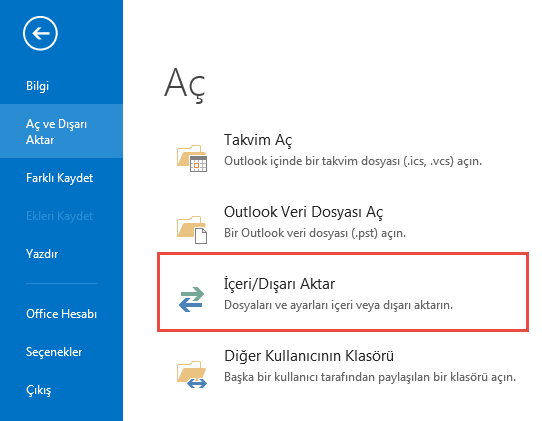
Outlook üzerinde İçeri/Dışarı aktar butonunu kullanarak ayar veya dosyalarımızı aktarmak istediğimizde bu butonun kullanılabilir olmadığını görebiliriz.
Bizim örneğimizde Outlook Türkçe olarak kurulmuş, Current System Locale ise English idi.

Resim-1
Çözüm
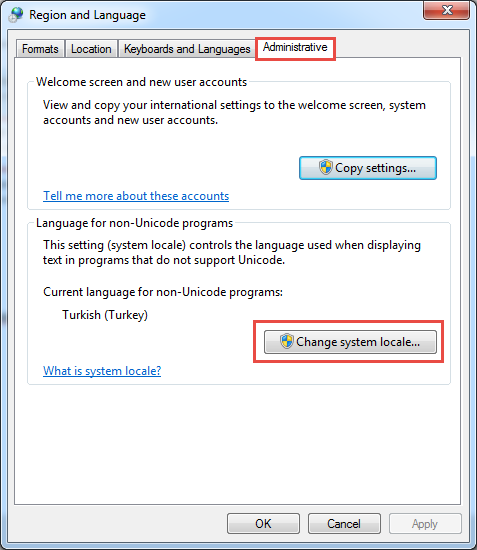
1) Denetim Masasında Region and Language’a gelelim.
2) Administrative kısmına gelelim. Change System Local diyelim.
Resim-2
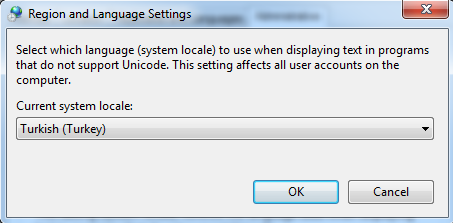
3) Current System Local kısmını Outlook dili ile aynı yapalım ve bilgisayarı yeniden başlatalım.
Resim-3
4) İçeri/Dışarı aktar butonunu kullanılabilir olacaktır.
❓ Sıkça Sorulan Sorular
❔ Outlook’ta İçeri/Dışarı Aktar butonu neden bazı durumlarda kullanılamıyor?
Bu sorun genellikle bilgisayar dil ayarlarıyla ilgili bir sorundur. Buton, kullandığınız dilin Outlook ile eşleşmediği zamanlarda devre dışı bırakılabilir. Sorunu çözmek için, Denetim Masası’na gidip Region and Language ayarlarını kontrol edebilirsiniz. Burada Administrative bölümüne giderek Current System Locale’i Outlook dilinizle değiştirerek sorunu çözebilirsiniz. Bilgisayarı yeniden başlatarak değişikliklerin etkili olmasını sağlayın.
❔ Bu sorunu çözmek için başka bir yol var mı?
Evet, alternatif bir yöntem de Outlook ayarlarını sıfırlamaktır. Başlat menüsüne giderek “Outlook” aratıp “Outlook Ayarlarını Sıfırla” seçeneğine tıklayın. Bu işlem, Outlook dilinizi ve diğer tercihlerinizi varsayılan değerlere sıfırlar, bu da İçeri/Dışarı Aktar butonunun tekrar kullanılabilir olmasını sağlayabilir.
❔ Butonu kullanabilmem için hangi adımları izlemeliyim?
Aşağıdaki basit adımları izleyin:
1) Denetim Masası’na gidin ve Region and Language ayarlarına erişin.
2) Administrative bölümüne tıklayın ve Current System Locale’i değiştirin.
3) Değişiklikleri uygulamak için bilgisayarı yeniden başlatın.
4) Artık İçeri/Dışarı Aktar butonunu kullanabilirsiniz!
❔ Bu sorun yalnızca Outlook’ta mı yaşanıyor, yoksa diğer Microsoft Office uygulamaları da etkileniyor mu?
Sorun öncelikle Outlook ile ilişkili görünüyor. Ancak, aynı bilgisayar dil ayarına sahip olan ve Outlook ile entegre çalışan diğer Microsoft Office uygulamalarında da benzer bir sorunun oluşma ihtimali var. Bu nedenle, sorun devam ederse veya birden fazla uygulama etkiliyorsa, lütfen ek inceleme için destek ekibiyle iletişime geçin.