Bilgisayarını hızlı bir şekilde açılmasını isteyen Windows 11 kullanıcıları için bu yazımızda Windows 11 şifre kaldırma işleminden bahsettik.
Windows 11 Şifre Kaldırma (Adım Adım)
Windows 11’de şifre kaldırmak için tek bir yöntem yok. Bunun sebebi Windows 11 hesap türlerinin çevrimiçi ve yerel olarak ikiye ayrılmasıdır. İlk olarak tüm hesaplar için şifre korumasını devre dışı bırakmayı anlatacağız. İlk yöntem şifreyi kaldırmıyor, sadece şifre korumasını gizlemiş oluyor. Windows 11 şifre kaldırma işlemi için 2-3-4 yöntemleri uygulamalısınız.
1- Windows 11 Açılış Şifresini Devre Dışı Bırakma
netplwiz uygulamasında aşağıda bahsedilen seçeneğin görünmesi için “Administrator” hesabı ile oturum açmanız gerekebilir.
- Arama veya başlat butonuna tıklayın sonrasında “netplwiz” yazıp çıkan sonuca tıklayın.
- Çıkan penceredeki “Kullanıcı bu bilgisayarı kullanmak için bir ad ve parola girmelidir” kutucuğu pasif hale getirin.
- Bu işlemin uygulanması için parola onayı kısmını geçin. Sonrasında bilgisayarınızı yeniden başlatın.
2- Yerel Hesabın Şifresini Kaldırma
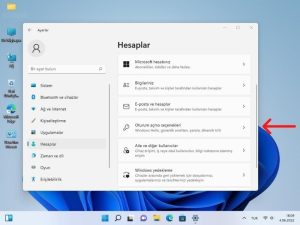
- Başlat simgesine tıklayın ve ayarlar bölümüne gidin.
- Hesaplar bölümüne gidin ve “Oturum Açma Seçenekleri” kısmına tıklayın.
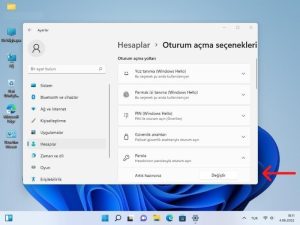
- “Parola” kısmına girin ve “Değiştir” butonuna tıklayın.
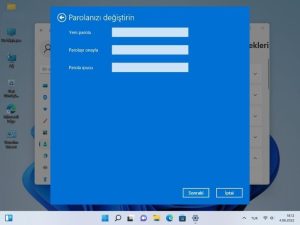
- Geçerli parola kısmını geçtikten sonra yeni parola bölümlerini boş bırakın ve Windows 11 açılış şifresi kaldırma işlemini tamamlayın.
3- CMD ile Yerel Hesap Şifresi Kaldırma
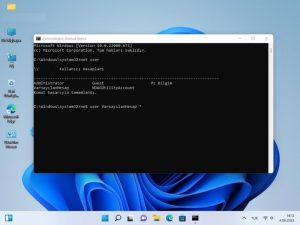
- Başlat simgesine tıkladıktan sonra “cmd” yazıp çıkan komut istemi uygulamasına sağ tıklayın ve “Yönetici Olarak Çalıştır” seçeneğine tıklayın.
- Komut satırına “net user” yazıp enterlayın.
- Listeden kendi hesabınızı bulun ve net user USERNAME * komutunu girin. USERNAME kısmına kendi hesabınızı veya hesap etiketini yazıp enterlayın.
- İstenen parola kısımlarını boş bırakıp enter tuşuna basın.
4- Microsoft Hesabı Bağlı Windows 11 Şifresi Kaldırma
Windows 11 çevrimiçi hesabın parolasını kaldırmak mümkün değildir. Bu nedenle kullandığınız çevrimiçi hesabı yerel hesaba dönüştürmelisiniz. Bu sayede parolasız giriş mümkün olmaktadır.
- Başlat simgesine tıklayın. Ayarlar bölümünü girin.
- Hesaplar kısmına girdikten sonra “Bilgileriniz” kısmına girin.
- “Bunun yerine yerel bir hesapla oturum aç” kısmına tıklayın.
- Hesap oluşturma kısmında bilgileri girin ve yeni parola kısımlarını boş bırakıp, yerel hesap açma işlemini tamamlayın.
Windows 11 şifre kaldırma işlemini 4 ayrı yöntemle anlattık. Yöntemlerin işe yaramaması halinde yeni Windows hesabı açabilir, sıfırlama işlemi yapabilir veya Windows 10’u yeniden yükleyebilirsiniz.
❓ Sıkça Sorulan Sorular
❔ Windows 11 şifrelerini tamamen kaldırmak için ne yapmam gerekiyor?
Windows 11’de şifre korumasını tamamen kaldırmak için 2-3 yöntem uygulamalısınız. İlk olarak, yerel hesap şifresini kaldırmak için aşağıdaki adımları izleyin:
1) Denetim Masası’na gidin ve “Kullanıcı Hesapları”nı seçin.
2) Kaldırmak istediğiniz hesabı seçin ve ardından “Parola Değiştir”i tıklayın.
3) Mevcut bir şifre girin veya yeni bir şifre oluşturun (eğer mevcut değilse).
4) Parola alanını boş bırakıp “Değiştir”i tıklayın.
İkinci yöntem, çevrimiçi hesap şifresini kaldırmak içindir:
1) Ayarlar’a gidin ve “Hesaplar”ı seçin.
2) “Güvenlik ve Kimlik Doğrulama”yı seçin.
3) “Parolalarınızı yönetin”e tıklayın ve kaldırmak istediğiniz hesabı seçin.
4) Parola alanını boş bırakıp “Değiştir”i tıklayın.
Son yöntem, tüm hesaplar için şifre korumasını devre dışı bırakmaktır:
1) Denetim Masası’na gidin ve “Kullanıcı Hesapları”nı seçin.
2) “Gelişmiş Seçenekler”e tıklayın ve ardından sol taraftaki menüden “Parola Politikaları”nı seçin.
3) “Tüm hesaplar için parola korumasını devre dışı bırak”ı seçin ve değişiklikleri kaydedin.
Unutmayın ki şifre korumasını kaldırmak bilgisayarınızın güvenliğini tehdit edebilir, bu nedenle dikkatli olun!
❔ Bu yöntemler sadece yerel hesabı mı etkiler? Çevrimiçi hesaplarım nasıl etkilenir?
Evet, bu yöntemler öncelikli olarak yerel hesap şifrelerini kaldırmanıza olanak sağlıyor. Çevrimiçi hesaplarınız ise ayrı bir işlem gerektirmektedir. Ayarlar > Hesaplar > Güvenlik ve Kimlik Doğrulama bölümüne gidin ve “Parolalarınızı yönetin” seçeneğini tıklayın. Daha sonra kaldırmak istediğiniz hesabı seçip parola alanını boş bırakabilirsiniz.
❔ Yerel hesap şifresini kaldırdıktan sonra bilgisayarım nasıl açılacak?
Bilgisayarınız normalde yaptığınız gibi açılacaktır, ancak şifre girmeniz gerekecektir. Şifreyi girmeden önce parmak izi veya yüz tanıma gibi alternatif kimlik doğrulama yöntemleriniz olacağını unutmayın.
❔ Windows 11’de parola koruması nasıl etkinleştirilir?
Parola koruması, özellikle çocuk hesapları için faydalı bir özelliktir. Bunu Ayarlar > Hesaplar > Aile ve Diğer Kullanıcılar > Bir hesabı ekle veya değiştir > Gelişmiş seçenekler > Parola koruması’na giderek etkinleştirebilirsiniz. Burada parola politikalarını ayarlayabilir ve şifre korumasını istediğiniz hesaplar için etkinleştirebilirsiniz.