🔍 Disk Kullanımı Yüzde 100 Windows Sorunu Neden Oluşturur?
1. Gereksiz Dosyalar ve Geçici Dosya İşlemleri: Bilgisayarınızda gereksiz dosyalar, eski program yüklemeleri veya geçici dosya işlemlerinin birikmesi disk alanınızı işgal edebilir. Bu tür dosyalar genellikle kolayca silinebilir veya gerekliyse arşivlenebilir.
2. Sık Kullanılan Medya Dosyaları: Müzik, video ve resim dosyaları gibi sık kullanılan medya dosyalarının birikmesi disk alanını hızla tüketebilir. Özellikle yüksek çözünürlüklü veya büyük boyutlu dosyalar bu soruna katkıda bulunur.
3. Program Güncellemeleri ve Yüklemeleri: Bazı programlar düzenli güncellemeler ister ve bu güncellemeler zaman içinde biriken veri miktarını artırabilir. Ayrıca, program yüklemeleri sırasında da önemli miktarda alan tüketilebilir.
4. Yanlış Yapılan Silme İşlemleri: Bilinçsizce veya yanlışlıkla silinen dosyalar, geri alınamadıkça disk alanınızı boşaltmaz. Bu nedenle, gereksiz dosyaların silinmesi dikkatli bir şekilde yapılmalı ve önemli dosyaların yedeklenmesi gerekebilir.
5. Virüs ve Kötü Amaçlı Yazılımlar: Bilgisayarınıza bulaşan virüsler veya kötü amaçlı yazılımlar disk alanınızı işgal edebilir veya verilerinizi silebilirdir. Bu nedenle, düzenli antivirüs taramaları yapmak önemlidir.
Disk alanı sorunlarını çözmek için öncelikle hangi dosyaların alanı tükettiğini tespit etmek gerekir. Ardından, gerekli dosyaları arşivlemek veya silmek, program yüklemelerini optimize etmek ve gereksiz medya dosyalarını kaldırmak gibi adımlar atılabilir. Ayrıca, düzenli disk temizleme araçları da alan tüketimini azaltmaya yardımcı olabilir.
🧑🔧 Hangi Durumda Teknik Servise Başvurulmalı
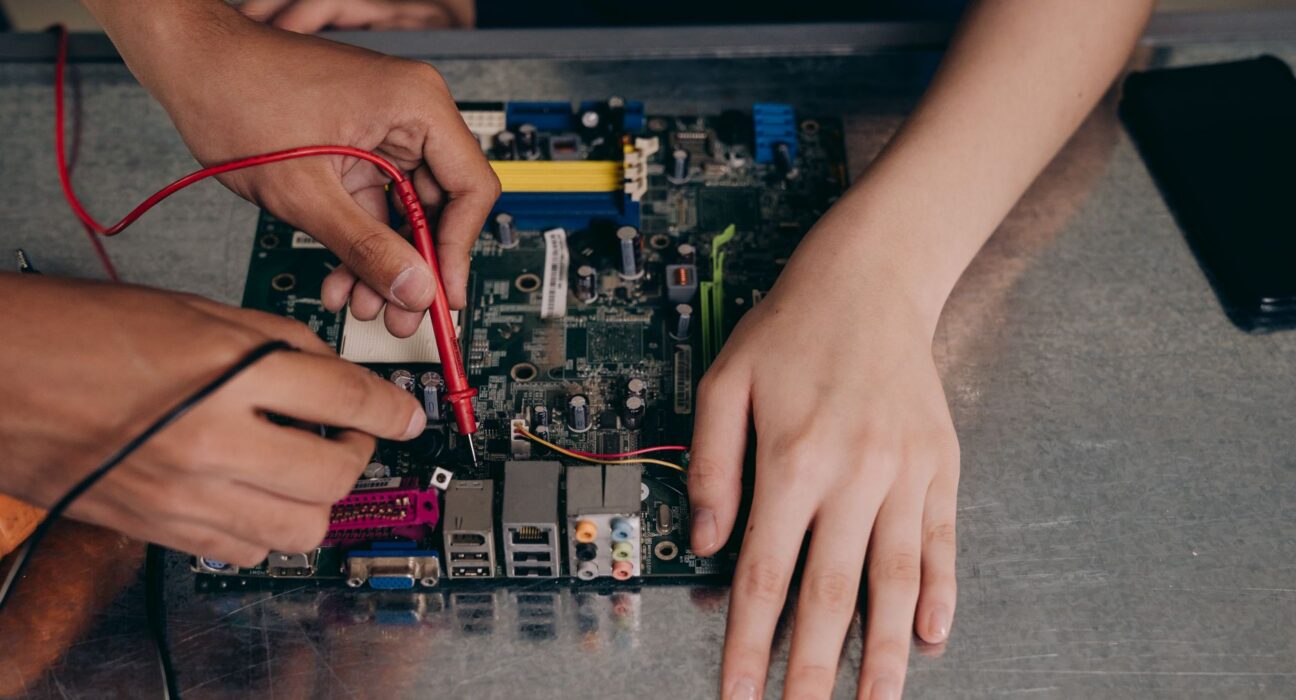
Disk kullanımı yüzde 100 olduğunda ve bu durumun devam etmesi durumunda, sorunun donanımsal olduğu ve profesyonel yardım gerektiği durumları ele alalım. Bu durumda, diskin fiziksel olarak kontrol edilmesi, temizlik veya yükseltme gibi işlemler gerekebilir.
Eğer disk kullanımı sürekli yüksekse ve bilgisayar yavaşlıyorsa, kilitleniyorsa veya dosyaları açmakta zorlanıyorsanız, bu durumlarda teknisyen çağırmak en iyisidir. Donanım sorunları genellikle işletim sisteminin verimsiz çalışmasından kaynaklanır ve uzman müdahalesiyle çözülebilir.
Bu sorunlarla karşılaştığında, donanımsal bir sorunun göstergesi olabilecek diğer uyarı işaretlerine de dikkat et: bilgisayarın beklenmedik şekilde kapanması, sık sık kararsızması veya garip sesler çıkarması. Bu durumlarda, teknisyenler diskin fiziksel durumunu kontrol edebilir, gerekli temizlik işlemlerini yapabilir ve hatta daha büyük bir sorun yaşanmasını önlemek için yükseltme seçeneklerini değerlendirebilir.
Unutma ki, bilgisayarın ömrü sınırlıdır ve donanım bileşenleri zamanla bozulmaya veya eskimeye mahkumdur. Bu nedenle, disk kullanımı yüzde 100 sorunu ile karşılaştığında, gecikmeden teknisyen çağırmak en akıllıca çözümdür!
❓ Sıkça Sorulan Sorular
❔ Disk kullanımımı %100’e nasıl indirebilirim?
Yüksek disk kullanımı genellikle birçok programın aynı anda çalışmasından kaynaklanır. Bunu azaltmak için aşağıdaki adımları izleyebilirsiniz:
1. Başlat menüsüne tıklayın ve “Görev Yöneticisi”ni açın.
2. “Performans İzleyici” sekmesine geçin ve disk kullanımı sekmesini seçin.
3. Yüksek kullanım gösteren programları belirleyin ve gereksiz olanları kapatın veya kaldırın.
4. Ayrıca, arka planda çalışan programları sınırlamak için “Görev Yöneticisi”ni kullanabilirsiniz.
❔ Bilgisayarım sürekli yüksek disk kullanımı sorunu yaşıyor, ne yapmalıyım?
Yüksek disk kullanımı birçok nedenden kaynaklanabilir; en sık görülenleri virüsler ve kötü performans gösteren programlardır. Bu sorunları çözmek için aşağıdaki adımları uygulayın:
1. Virüs taraması yapın: Bilgisayarınızı tarayan bir antivirüs programı kullanarak olası tehditleri tespit edin ve silin.
2. Gereksiz programları kapatın veya kaldırın: Çalışmayan veya gereksiz olan programları belirleyin ve kapatın veya kaldırarak disk kullanımını azaltın.
3. Disk bölümlendirme sorununu kontrol edin: Bazı durumlarda, disk bölümlendirme sorunları yüksek disk kullanımı sorununun kaynağı olabilir. Bu durumda, diskin yeniden bölümlendirilmesi gerekebilir.
❔ Windows bilgisayarımın disk kullanımını nasıl izleyebilirim?
Windows’da disk kullanımını izlemenin birkaç yolu vardır:
1. Görev Yöneticisi’ni Kullanma: Başlat menüsüne tıklayın ve “Görev Yöneticisi”ni açın. “Performans İzleyici” sekmesine geçin ve “Disk” kullanımına bakın.
2. Sistem Kaynaklarını Kontrol Etme: Denetim Masası’na gidin ve “Sistem ve Güvenlik” bölümünü seçin. Burada, “Kaynak İzleme” veya “Performans İzleyici” gibi araçlar aracılığıyla disk kullanımını izleyebilirsiniz.
3. Üçüncü Taraf Yazılımları Kullanma: Küçük bir ekstra yük kullanarak, daha ayrıntılı bilgiler sunan ve özelleştirilebilir ayarlarda çalışan üçüncü taraf yazılımlar da mevcuttur.
❔ Disk kullanımımı yüksek olan programları kapatmamın bir yolu var mı?
Evet, Görev Yöneticisi’ni kullanarak disk kullanımı yüksek olan programları kolayca belirleyebilir ve kapatabilirsiniz:
1. Başlat menüsüne tıklayın ve “Görev Yöneticisi”ni açın.
2. “Performans İzleyici” sekmesine geçin ve disk kullanımı sekmesini seçin.
3. Yüksek kullanım gösteren programları belirleyin ve sağ tıklayarak “Sonlandır”ı seçin.
❔ Bilgisayarımın disk kullanımını optimize etmemi sağlayacak bazı ipuçları var mı?
Elbette! Disk kullanımınızı optimize etmek için aşağıdaki basit stratejileri deneyebilirsiniz:
1. Gereksiz Dosyaları Silin: Bilgisayarınızdaki gereksiz dosyaları silerek disk alanınızı boşaltın. Bu, özellikle indirdiğiniz veya yüklediğiniz büyük dosyalar için geçerlidir.
2. Eski veya Kullanılmayan Programları Kaldırın: Kullanmadığınız programları kaldırarak disk kullanımını azaltın.
3. Arka Planda Çalışan Programları Sınırlayın: Bazı programlar arka planda çalışarak disk kaynaklarını tüketebilir. Bu programları tespit edip gereksizse kapatabilirsiniz.
4. Disk Bölümlendirme Sorunlarını Kontrol Edin: Diskinizin doğru şekilde bölümlendirildiğinden emin olun, bu da performans ve verimliliği artırabilir.
✅ Sonuç
Disk kullanımının yüzde 100’e ulaşmasının altında yatan nedenleri anlamak ve çözmek önemlidir. Bu sorun genellikle bilgisayarın performansını olumsuz etkileyen bir depolama alanı sıkıntısı işaretidir. Aşağıdaki adımları takip ederek bu sorunu çözebilirsiniz:
1. Gereksiz Dosyaları Silme: İlk adım, artık ihtiyacınız olmayan programları, uygulamaları veya dosyaları silmektir. Bu, diskte değerli alan açabilir. Kullanmadığınız yazılımları silin ve gereksiz dosyalara göz atın. Eski yedeklemeleri, tarayıcı önbelleğini ve indirilen dosyaları gözden geçirin.
2. Çöp Kutusunu Boşaltma: Çöp kutusu, kullanmadığınız dosyaların ve programları sakladığınız yerdir. Zamanla dolabilir ve önemli miktarda alan kaplayabilir. Çöp kutusundaki dosyaları boşaltmak veya silmek, diskte değerli alan açabilir.
3. Büyük Dosyaları Sıkıştırma: Bazı dosyalar, özellikle video, müzik veya resim dosyaları, büyük miktarda alana ihtiyaç duyabilir. Bu dosyaları sıkıştırmak, daha az alana ihtiyaç duymalarını sağlar. Farklı dosya türleri için farklı sıkıştırma yöntemleri mevcuttur; örneğin, müzik dosyalarını MP3 formatına dönüştürmek veya resimleri daha küçük boyutlara yeniden boyutlandırmak.
4. Veritabanlarını Optimize Etme: Veritabanları, özellikle sık kullanılan ve güncellenen olanlar, önemli miktarda alana ihtiyaç duyabilir. Veritabanı boyutunu azaltmak için veritabanını optimize edebilirsiniz. Bu, gereksiz verileri kaldırmak veya veritabanının verimli bir şekilde saklanmasını sağlamak anlamına gelebilir.
5. Sistem Dosyalarını Temizleme: Windows işletim sistemi, çeşitli sistem dosyaları ve önbellekleri kullanır. Zamanla, bu dosyalar diskte alan kaplayabilir. Sistem dosyalarını temizlemek veya silmek, bazen sorun giderme için gerekli olabilir. Ancak dikkatli olun, çünkü yanlışlıkla önemli sistem dosyalarını silme riski her zaman vardır.
6. Harici Depolama Kullanma: Diskte hala yer kalmamışsa, harici depolama aygıtları kullanmayı düşünün. USB sürücüler veya dış sabit sürücüler ekstra depolama alanı sunabilir.