Merhaba arkadaşlar bu yazımızda Huawei ap 5030dn Acces point cihazını acces controllerdan ayırarak kendı başına yayın yapmasını sağlayacağız. Öncelikle cihazımıza elektirik verip konsol girişinden bağlanıyoruz. Bu arada kullandığım cihaz “AP5030DN” cihazımızın PoE özelliği de vardır default olarak fit mod yani access controlera bağlı olarak çalışır.
Sonra “Puty” adlı programımızı çalıştırıyoruz.

NOT : Benim cihazımda com portu default olduğu için com1 serial lineında geliyor eğer harici bir serial portu kullanıyorsanız “Device Manager” arayüzüden com portunun ismini öğrenmeli ve serial line yazan bölüme o ismi vermelisiniz.
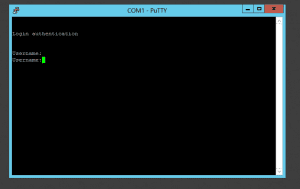
Login ekranı bu şekilde siyah ekranda karsımıza çıkıyor. Default kullanıcı adı “admin” şifre [email protected] olarak gelmektedir.
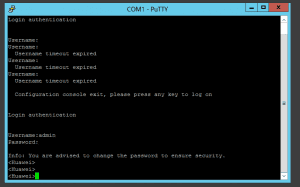
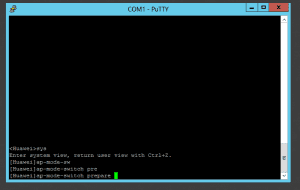
Cihazımıza giriş yaptık. Şimdi cihazımıza konfigürasyon yapabilmemiz için aşağıdaki görselde gördüğünüz gibi. “Sys” veya “system” komutunu yazmalıyız. Akabinde “Ap-mode-swtich Prepare” komutunu yazıyoruz bu komut apmizi fit moddan fat moda geçirmek için hazırlık yaptıgımız komuttur.
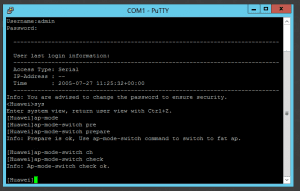
Sirasiyla apmizin kontrollerini yaptıgımız komutlarımızı giriyoruz. Ve 3.parti tftp server programımızı Huaweinin sitesinden indirdiğimiz firmwire dosyasının bulundugu kök dizini gösteriyoruz.
Tftp servera bağlanmadan önce burada dikkat edilmesi gereken nokta. Huaweinin sitesinde cihazın fit to fat firmwire sürümünü bulmaktır. Cihazınızın modelini arattığınızda bununla ilgili firmwirelere ulaşabilirsiniz.
Burada önemli olan nokta ap cihazımıza kullandıgımız networkte bir ip vermeliyiz ve cihazı tftp server kurulu olan bilgisayara ethernet portundan bağlamamız gerekiyor. Cihaza şu şekilde ip veriyoruz.
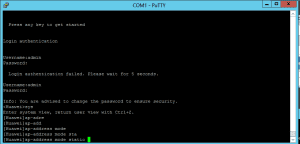
İlk önce cihazın ip adresini static vereceğimizden ip-adres modunu yukarıdaki komutla static moda çekiyoruz. Bu kodu yazdıktan sonra cihazımızı reboot etmemizi isteyece. Sırasıyla “Return > Reboot > Y” Komutlarını giriyoruz cihazımız tekrar açıldığında kullanıcı adı ve şifremizi giriyoruz tekrardan konfig moda geçiyoruz ve aşağıdaki gibi komutlarımızı kendi network yapımıza göre değiştiriyoruz.
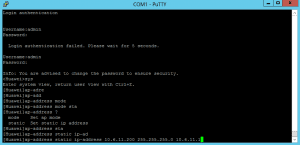
Cihazımızı ilgili networke dahil ettik artık tftp server komutumuzu çalıştırabiliriz.
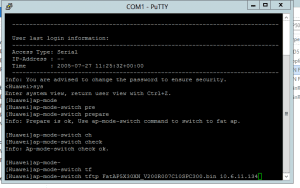
Komutumuzu çalıştırdık vet tftp serverdan paketi alıp açmasını bekliyoruz.
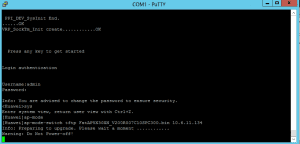
Cihazı kapatmamız için uyarı veriyor.
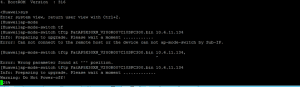
Evet şu anda paketi Access Pointimizin içine yükleyip açıyor. Yükleme yaptıktan sonar cihazı reboot ediyor ve sonrasında yeni şifre belirlememizi istiyor.
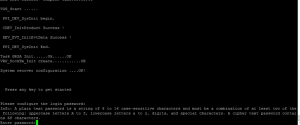
Yeni şifreyi belirliyoruz. Cihazımıza giriş yaptık. Şimdi eski verdiğimiz ip adresi firmwire update ile birlikte sıfırlandı. Yeni ip adresi vermemiz gerekiyor fakat firmwire updateden sonra komut dili fit moda göre biraz daha değişik şimdi cihaza ip adresi verelim.
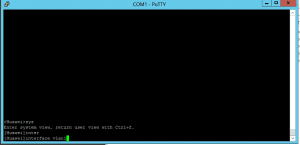
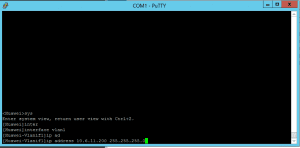
Ben bu testimde default vlan kullanacagımdan vlan1 e bu ip adresini tanımlıyorum. Bu şekilde cihazımızın ip adresini değiştiriyorum.
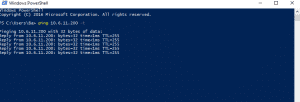
NOT : Gördüğünüz gibi cihaza ulaşabiliyorum. Fakat cihazım hala networkte değil. Bilgisyarımın ipsini ap adresimin networküne dahil etmek için 10.6.11.x li bi rip adresi veriyorum. Aksi takdirde Ap cihazımız network hattına dahil olmadan cihaza ulaşamaz,web arayüzüne giremez ve tftp serverdan dosya kopyalayamazsınız.
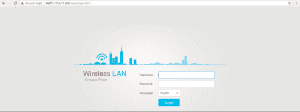
Artık browsera ap ye verdiğim ip adresini yazarak cihazımızın web arayüzüne ulaşabiliriz. Web arayüzünde yapacağımız ayarları bir sonraki makalemde anlatacağım. Görüşmek üzere. Fat Firmware indir
❓ Sıkça Sorulan Sorular
❔ Huawei AP5030DN cihazını nasıl yapılandırabilirim?
Cihazınızı yapılandırmak için aşağıdaki adımları izleyin:
1. Cihaza elektrik verin ve konsol bağlantısı kurun.
2. “Puty” adlı programı çalıştırın.
3. Login ekranında varsayılan kullanıcı adı ve parolayı girin (genellikle “admin” her ikisi de).
4. Komut satırı arabiriminde, cihazı FAT moduna geçirmek için aşağıdaki komutu girin: “fit mode disable”
Bu komut cihazınızı access controllerden bağımsız olarak yayın yapmaya hazırlayacaktır.
❔ Cihazın PoE özelliğini nasıl etkinleştirebilirim?
Cihazınızın PoE özelliği varsayılan olarak etkinleştirilmiştir. Bu, cihazınıza elektrik vermek ve ayarlarını değiştirmek için bir erişim noktası veya diğer uyumlu cihazlar aracılığıyla bağlanmanızı sağlar.
❔ Login ekranında ne tür seçenekler görebilirim?
Login ekranı, cihazın geçerli durumunu ve yapılandırmasını görüntülemenizi sağlar. Varsayılan olarak, kullanıcı adı “admin” ve parola “parola” olmalıdır (değişiklik yapabilirsiniz). Ekrandaki seçenekler şunları içerebilir:
– Cihaz ayarları: Erişim noktası frekansını, kanalları ve güç çıkışını ayarlamanızı sağlar.
– Güvenlik ayarları: Parolayı değiştirme, MAC adres filtreleme veya şifreleme yapılandırma gibi seçenekleri içerir.
– İstemci yönetimi: Bağlı istemcileri görüntülemenizi ve yönetmenizi sağlar.
– Sistem bilgileri: Cihazın yazılım sürümünü, donanım yapılandırmasını ve diğer sistem ayrıntılarını gösterir.
❔ Cihazı FAT moduna geçirmek neden önemlidir?
FAT modu, Huawei AP5030DN’nin access controllerden bağımsız olarak çalışmasına olanak tanır. Bu, ağınızda daha fazla esneklik sağlar ve cihazın yayın özelliklerini en üst düzeye çıkarır. Ayrıca, erişim kontrolü gibi ek işlevleri devre dışı bırakarak cihazın performansını ve güvenilirliğini artırabilirsiniz.