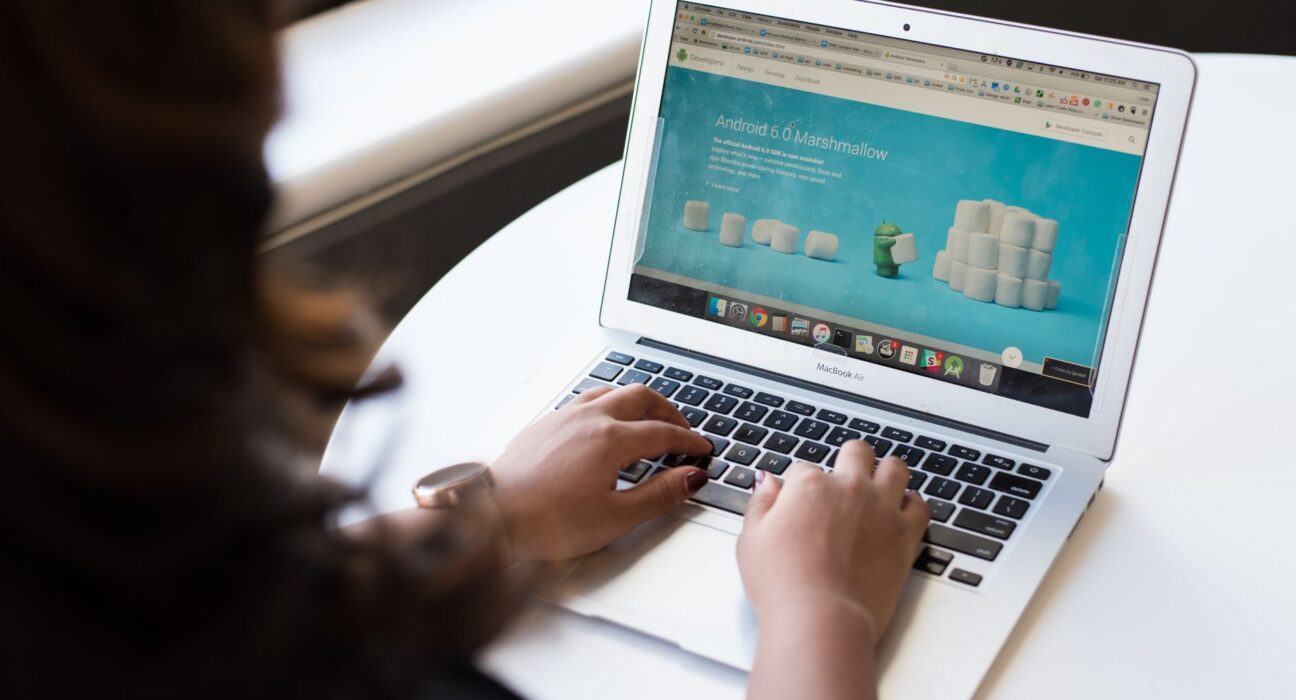
chrome açılmıyor çözümü arayan herkesin yaşadığı başlıca sorunlardan biri de tam olarak bu. Chrome, internette en çok kullanılan tarayıcı olmasına rağmen zaman zaman hiçbir uyarı vermeden açılmayı reddediyor veya siyah ekranla karşılaşıyor. Bu durum, sabah işe giderken veya acil bir iş için internete girmeye çalıştığında gerçekten sinir bozucu olabilir. Çoğu kullanıcı bu sorunun cihazların tamamen bozuk olduğu düşüncesine kapılsa da, çoğu zaman basit bir önbellek yanmazı, çakışan eklenti veya donanım hızlandırma ayarı kaynaklı geçici bir problemdir. Endişelenme, yalnız değilsin. Bu yaygın ve can sıkıcı durumda takılmadan, sistemini sıfırdan kurtarmak yerine adım adım ilerleyerek sorunu en kısa sürede çözebilirsin. Bu yazıda, tarayıcının neden duvar gibi kilitlendiğini ve nasıl açacağını, en basit kontrollerden ileri düzey onarım adımlarına kadar tüm detaylarıyla, net ve uygulanabilir bir şekilde açıklayacağım. 💡 Hemen elini kolunu kaldır ve aşağıdaki adımları sırayla takip ederek sorunu gidermeye başla.
🔍 chrome açılmıyor çözümü — Bu Sorun Neden Oluşur?
Google Chrome tarayıcısının hiçbir sebep yokken aniden çalışmaması, kullanıcıların başa çıkması gereken en can sıkıcı sorunlardan biridir. Bu durumun arkasında genellikle birkaç temel yatan neden bulunmaktadır. İlk ve en yaygın sebep, tarayıcının mevcut sistem profili bozulmuş olmasıdır 🔧. Çerezler, önbellek verileri veya oturum bilgileri zamanla çelişkiye girebilir ve bu durumun sonucu olarak uygulama başlatırken hata alır. İkinci neden, arka planda çalışan ve kaynak tüketen uygulamalardır 💡. Sistem belleği yani RAM’in dolması, yeni bir tarayıcı penceresi açılacak yeterli alanı bırakmadığından Chrome’u başlatmayı engelleyebilir. Üçüncü olarak, eksik veya bozuk çalışan sistematik sürücüler de göz ardı edilmemelidir ⚠️. Özellikle ekran kartı sürücülerinin güncel olmaması, tarayıcının görsel arayüzü ekrana çizme sürecini tamamlayamamasına neden olur. Dördüncü önemli faktör, zararlı yazılım veya bulaşıcı virüslerdir. Bu tür kötü amaçlı kodlar, tarayıcı dosyalarını gizlice kilitleyebilir veya çalıştırılmasını engelleyecek şekilde sistem kaydına müdahale edebilir. Beşinci neden, işletim sistemi ile tarayıcı arasındaki uyumsuzluktur ✅. Windows veya Mac güncellemelerinin yarım kalmış olması, Chrome’un ihtiyaç duyduğu temel kütüphanelerin bozulmasına yol açabilir. Son olarak, tarayıcı uygulamasının kendi iç yapı dosyalarının silinmiş veya hasar görmüş olması da başlangıç hatasına yol açar.
Bu durumların her biri, tarayıcının çekirdek motorunun başlangıç aşamasında düzgün çalışmamasına neden olur. Sistem kaynaklarının yeterli olmaması veya yapısal dosya bütünlüğünün bozulması, uygulamanın kendisini ekranda görüntülemesini fiziksel olarak imkansız hale getirir. Kullanıcılar, bu temel nedenleri anlayarak doğru çözüm yolunu seçebilirler.
🛠️ Chrome Açılmıyor Çözümü Sorununu Çözme Yöntemleri
- Zorla Sonlandırma
Görev Yöneticisi penceresini Ctrl + Shift + Esc tuşlarıyla açıp Chrome sürecini bulmalı ve sonlandırmalısın. Arka planda takılan süreçler tarayıcının açılmasını engeller. Bu işlemi yaptıktan sonra uygulamayı yeniden başlatmayı dene. - Başlangıç Ayarlarını Sıfırlama
Windows Ayarlar uygulamasından “Uygulamalar > Başlangıç” bölümüne giderek Chrome’un arka planda çalışmasını devre dışı bırak. Bu sayede sistem kaynağı tüketen gizli süreçler kapanır. Ayarlar kaydolduktan sonra bilgisayarı yeniden başlat. - Güvenli Modda Başlatma
Başlangıç menüsünü aratıp “cmd” yazarak Yönetici olarak Çalış seçeneğini kullan. “msconfig” komutunu yazıp çalıştırarak Sistem Başlangıcını Güvenli Modda yapacak şekilde ayarla. Bilgisayarı yeniden başlatarak sürücü çakışmalarını tespit et. - Ayarları Korumalı Sıfırlama
Windows Ayarlar altında “Güçlendirme > Sorun Gidericiler” yolunu izleyerek sistem taraması yaptır. Sonrasında Ayarlar > Uygulamalar > Uygulamalar ve Özellikler kısmından Chrome’u seçip “Yeniden Başlat” butonuna bas. Bu işlem bozuk önbellek dosyalarını otomatik onarır. - Profil Silme ve Yeniden Kurma
Chrome profilleri klasörünü %LocalAppData%GoogleChromeUser Data yolundan bul ve problemli profil klasörünü çöp kutusuna taşı. Tarayıcıyı açtığında yeni ve temiz bir profil oluşturulacaktır. Bu yöntem en kalıcı çözümü sunar. ÇÖZÜMLER: Google Chrome açılmıyor sorunu, kullanıcıların sıkça karşılaştığı can alıcı bir teknik aksaklıktır. Bu durumun temelinde genellikle bozuk uygulama önbelleği, uyuşmazlıklar, bulaşık yazılım etkileşimleri ya da sistem kaynaklarının yeterince tahsis edilmemesi yatar. Öncelikle en basit çözümden başlayarak karmaşık müdahalelere doğru ilerlemek, sorunun kaynağını bulmayı kolaylaştırır. İlk adımda, tarayıcının arka planda takılma ihtimali göz ardı edilmemelidir. Görev Yöneticisi aracılığıyla Chrome’un alt süreçlerini manuel olarak sonlandırmak, donanım kaynaklarını anında serbest bırakır. Bu işlem sırasında, özellikle “chrome.exe” adı altındaki birden fazla işlemin olup olmadığı kontrol edilmelidir. Eğer birden fazla süreç çakışıyorsa, tümü kapatılmalı ve sonrasında temiz bir başlatma denenmelidir. Bu basit müdahale, geçici sistem kaynak tıkanıklıklarını giderir ve tarayıcının yeniden çalışmasını sağlayabilir. Eğer sorul devam ederse, sistem başlangıç ayarlarının müdahale ettiği durumlar incelenmelidir. Windows işletim sistemi, bazı üçüncü taraf yazılımlarının ve güvenlik duvarı servislerinin açılış sırasında kaynak tüketmesine neden olabilir. Ayarlar menüsünden Başlangıç sekmesini açıp, Chrome ile potansiyel çakışan uygulama servislerini devre dışı bırakmak, yükü azaltır. Özellikle antivirüs yazılımlarının tarayıcı çekirdeğine erişimini kısıtlaması gibi durumlar, bu aşamada ele alınmalıdır. Ayarlar değişikliklerinden sonra mutlaka bir yeniden başlatma yapılmalı, sistemin temiz bir durumla uyanması sağlanmalıdır. Derinlemesine bir arıza şüphesi varsa, güvenlikli modda sistem taraması yapma en etkili köklü çözümdür. Komut istemcisinden erişilen Gelişmiş Sistem Başlangıcı ayarları, tüm sürücüler ve servisler yerine sadece Windows’un temel bileşenleriyle çalıştırılmasını mümkün kılar. Bu modda Chrome açılıyorsa, sorun üçüncü taraf sürücü veya yazılım çakışmasından kaynaklanıyor demektir. Bu durumda, en son kurulan donanım sürücülerini kaldır veya eski sürümlere dönmek, problemi kalıcı olarak çözebilir. Bu teknik müdahale, yazılım katmanındaki gizli uyuşmazlıkları aydınlatır. Son olarak, tarayıcı profil dosyalarının bozulması durumu ele alınmalıdır. Chrome, tüm ayarları ve geçmişi yerel sabit diskte saklar. Bu dosyaların herhangi bir nedenle hasar görmesi, uygulamanın düzgün yüklenmesini engeller. Profil klasörünü yedekleyerek veya silerek temiz bir başlangıç yapmak, bu sorunu tamamen ortadan kaldırır. Bu işlem sırasında dikkat edilmesi gereken en önemli nokta, kişisel verilerin yedeklenmesidir. Kalıcı olarak profil sıfırlaması, önbellek ve geçici dosyaların temizlenmesi, tarayıcının fabrika ayarlarına dönüşünü temsil eder. Bu köklü çözüm, diğer tüm basit yöntemlerin işe yaramadığı durumlarda son çare olarak devreye girer. Her aşamada sabırlı olmak ve değişiklikleri tek tek test etmek, yanlış teşhisi önler ve sistemin stabilitesini korur.
🧑🔧 Ne Zaman Teknik Servise Gitmeli?
Tarayıcıyı sıfırdan kurmak, önbelleği temizlemek ve tarayıcı ayarlarını sıfırlamak gibi yazılımsal çözümleri denediniz ancak sorun hâlâ devam ediyorsa, asıl sorunun donanımsal bir arızadan kaynaklanma ihtimali artar. Bu aşamada cihazınızın ekranının tamamen siyah kalması, tuşların tepkisiz hale gelmesi veya aniden kendiliğinden kapanması gibi belirtiler ortaya çıkarsa, sorunun yazılımda değil fiziksel bileşenlerde olduğunu anlayabilirsiniz. Özellikle cihazınızın aşırı ısınması ve ardından kapanması, anakart üzerindeki bileşenlerin aşırı yüklenmeye işaret edebilir. Bu durumda kendi başınıza müdahale etmek durumu daha da kötüleştirebilir. Dolayısıyla yazılımsal tüm seçenekler tükendiğinde ve sistem tamamen kullanılamaz hale geldiginde, profesyonel yardım almak en doğru adım olur.
Garanti durumunuzu kontrol etmeden cihazın içini açmak, üretici garantinizin geçersiz sayılmasına neden olabilir. Bu nedenle garanti süresi içinde olan cihazlarda asla yetkili servis dışındaki kişiler tarafından tamir yaptırılmamalıdır. Yetkili servise gitmeden önce garanti kartınızı veya fatura nüsunuzu yanınızda bulundurmanız işlem sürecini hızlandırır. Cihazın fiziksel olarak düşme, su teması veya yoğun ısı kaynağına maruz kalma gibi dışsal etkenlerden kaynaklanan hasarları varsa, bu durumlar genellikle yazılım güncellemeleriyle çözülemez. Uzman teknisyenlerin kullandığı özel test ekipmanları, arızanın tam olarak hangi parçadan kaynaklandığını (RAM, ekran paneli veya anakart) belirlemeyi sağlar. Yanlış parça değişimi veya hatalı müdahale cihazda kalıcı hasar bırakabileceğinden, müdahale etmeye cesaret edemediğiniz her durumda mutlaka sertifikalı ve yetkili bir teknik servis merkezine başvurun. Bu sayede hem cihazınızın ömrü uzar hem de olası ver kayıplarının önüne geçilmiş olur.
❓ Sıkça Sorulan Sorular
❔ S: Google Chrome tarayıcısı hiç açılmıyor ve ekran takılıyor, bu sorunu çözmek için ilk ne yapmalıyım?
Bu durumda yapmanız gereken ilk adım, görev yöneticisinden donmuş tüm Chrome süreçlerini sonlandırmaktır. Ardından tarayıcıyı yeniden başlatmayı deneyin. Eğer sorun devam ederse, bilgisayarı tamamen kapatıp en az beş dakika bekleyin ve ardından yeniden açın. Bu basit ama etkili adım, geçici olarak biriken çöp dosyalarını temizleyerek çeki düzen vermeyi sağlar. Çoğu zaman sistem hafızasında yaşanan küçük bir tıkanıklık, tarayıcının yüklenmesini engeller. Bu sayede işletim sistemi, uygulamayı sorunsuz bir şekilde başlatabilir. Çözüm olarak bu temel adımı atlamadan daha karmaşık işlemlere geçmeyin. ✅
❔ Chrome uygulaması güncellemeler sırasında açılmayı reddediyorsa ne yapmalıyım?
Güncelleme sürecinde takılan bir tarayıcı, çoğu zaman eksik veya bozuk dosyalardan kaynaklanır. Öncelikle bilgisayarınızın internet bağlantısını kontrol edin ve ardından Chrome’u Windows Ayarları menüsünden kaldırmayı deneyin. Ancak önemli olan, bu işlem sırasında kişisel verilerinizi yedeklediğinizden emin olmanızdır. Daha sonra tarayıcının en güncel sürümünü resmi web sitesinden indirip yeniden yükleyin. Bu süreç, bozuk sistem dosyalarını onararak sorunu kökünden çözer. 🔧
❔ Tarayıcı açıldığında “Uygulama yanıtını kesmedi” uyarısı alıyorum, neden oluyor?
Bu uyarı, eklentilerin veya açılan sekmelerin işlemci kaynaklarını aşırı tüketmesinden kaynaklanır. Özellikle birden fazla video izlerken veya ağır çevrim içi oyun oynarken bu durum sıklıkla görülür. En hızlı çözüm olarak, sorunlu eklentileri geçici olarak devre dışı bırakın. Ayarlar menüsünden gereksiz eklentileri kalıcı olarak silerek tarayıcının performansını artırabilirsiniz. Bu sayede sistem kaynaklarınız daha dengeli dağılır ve takılmalar tamamen ortadan kalkar. 💡
❔ Chrome açılmıyor ve hata kodu veriyorsa, sistem geri yükleme noktası işe yarar mı?
Evet, sistem geri yükleme güçlü bir çözümdür. Sorun yaşamaya başladığınız tarihten önce oluşturulmuş bir geri yükleme noktasına dönerek, o andan itibaren kurulan zararlı yazılımları veya bozucu güncellemeleri geri alabilirsiniz. Bu işlem işletim sisteminizin ayarlarını o zamanki sağlama durumuna döndürür. Ancak dikkat edin, bu süreçte sonradan kurduğunuz diğer programlar da etkilenmiş olabilir. Önemli belgelerinizi yedekledikten sonra bu adımı uygulayın. ⚠️
❔ Tarayıcı sadece bir kullanıcı profiliyle açılmıyor, diğer profili işler mi?
Bu durum genellikle belirli bir profilin ayarlarının veya önbelleğinin bozulmasından kaynaklanır. Çözüm olarak, tarayıcının diğer sağlıklı profiliyle çalışıp çalışmadığını kontrol edin. Eğer diğer profil sorunsuz açıyorsa, sorunlu profili yeniden oluşturabilirsiniz. Bu adımda mevcut profilinizi dışa aktararak verilerinizi kaybetmeden temiz bir profil oluşturma şansınız vardır. Profil şifreleri, imleç kayıtları ve tarayıcı geçmişi gibi kişisel verileriniz bu sayede güvende kalır. Her iki profili de silip yeniden baştan kurmak en sağlıklı sonuç verir. ✅
✅ Sonuç
Chrome’un açılmaması, genellikle arka planda takılan bir süreç, bozuk bir önbellek veya güncellenmemiş bir yazılım sonucu ortaya çıkan yaygın bir durumdur 💡 Bu sorunu çözmek için öncelikle bilgisayarınızı yeniden başlatarak sistem kaynaklarını temizleyin. Ardından görev yöneticisinden tüm Chrome süreçlerini sonlandırıp tarayıcıyı tekrar başlatın. ✅ Sorun devam ederse, ayarlar menüsünden geçici dosya ve önbelleği silmeyi deneyin. Hâlâ çözüme ulaşamazsanız, Google Chrome’un resmî sitesinden en güncel sürümü indirerek kurulumu yenilemeniz en kesin yöntem olacaktır 🔧 Bu adımları sırayla uyguladığınızda, tarayıcınızın yine sorunsuz çalışmaya başladığını göreceksiniz.