Kablosuz bir mouse’un bilgisayarınıza bağlanmaması, özellikle sık sık bu soruyla karşılaşanlar için oldukça can sıkıcı olabilir. Bu rehberde, kablosuz mouse’unuzun bağlantısı ile ilgili olası sorunları ele alacak ve sorunu çözmek için pratik adımlar önereceğiz.
Kablosuz mouse’lar, kablo sorunlarına son vermek ve hareket özgürlüğü sağlamak açısından bilgisayar kullanıcılarının giderek tercih ettiği bir seçenek haline gelmiştir. Ancak, bazen bu cihazlar beklenmedik şekilde bağlantıyı kaybedebilir veya tamamen yanıt vermeyi bırakabilir. Bu durum genellikle sinir bozucu olsa da, birkaç basit adımla çözülebilen bir sorundur.
Sorun ne olursa olsun, ilk yapmanız gereken şey kablosuz mouse’unuzu kontrol etmek ve tüm düğmelerin düzgün çalıştığından emin olmaktır. Ardından, mouse’u bilgisayarınıza bağlayan küçük alıcı cihazı kontrol edin. Cihazın pilinin olup olmadığı veya herhangi bir fiziksel hasar oluşup oluşmadığına dikkat edin. Bu basit kontroller genellikle sorunu çözebilir ve mouse’unuzun yeniden çalışması sağlanabilir!
Eğer bu ilk adımlar sorunu çözmezse, o zaman daha derinlemesine bir sorunla karşı karşıya olabilirsiniz. Ancak endişelenmeyin, bizim için de bu normal! Sonraki adımlarda, kablosuz bağlantı kurma ve eşleştirme sürecinde ortaya çıkabilecek olası sorunları ele alacağız.
📌 Kablosuz Mouse Nedir?
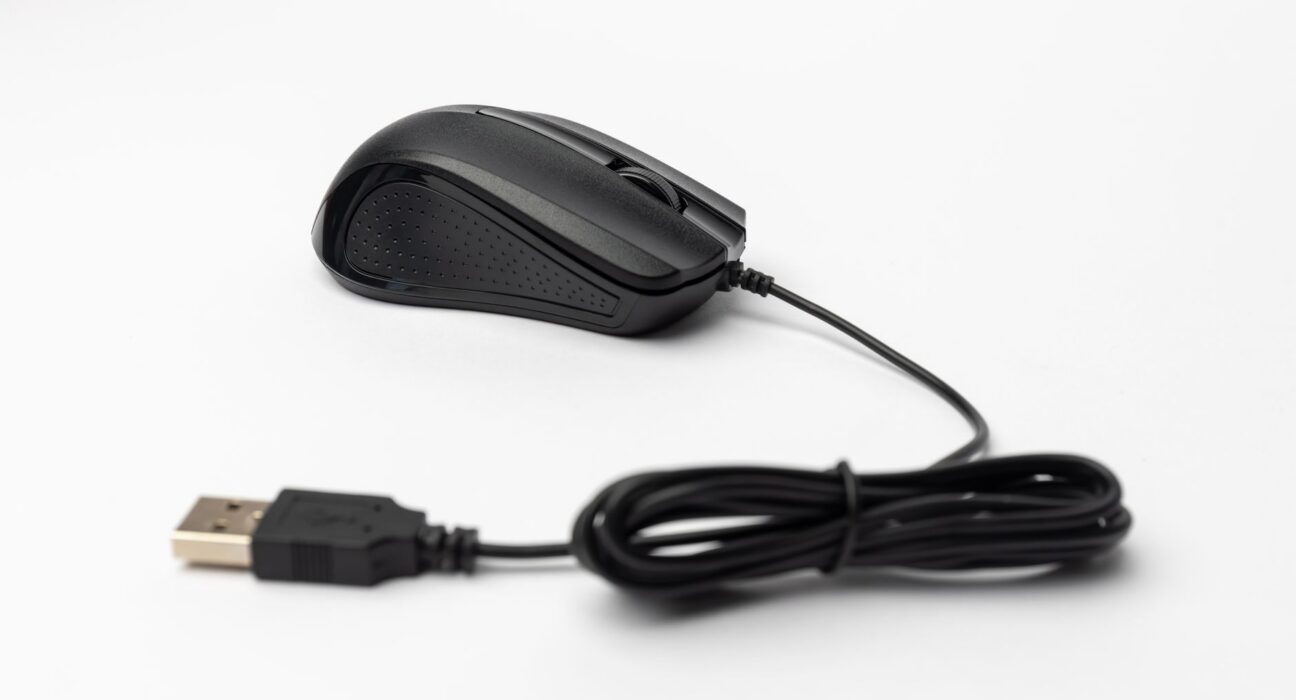
Kablosuz mouse, bilgisayarınıza veya diğer cihazlarınıza kablolu olarak bağlanmak yerine, küçük bir alıcı aracılığıyla kablosuz bağlantı kuran bir fare türüdür. Bu sayede daha özgürce hareket edebilir ve kablo nedeniyle kısıtlanmazsınız. Kablosuz mouse’lar genellikle gelişmiş özelliklere sahip olup, programlanabilir düğmeler, hassas optik sensörler veya dokunmatik yüzeyler gibi ekstra işlevler sunabilirler.
Eşleştirme Sorunu
Kablosuz mouse’unuzu bilgisayarınıza veya başka bir cihaza eşleştirmek için genellikle basit bir bağlantı işlemi gerekir. Alıcı, fare ile eşleştiğinde genellikle bir LED ışık yanıp sönerek bunu gösterir. Ancak bazen eşleştirme sorunu yaşayabilirsiniz. Bu sorun genellikle eski pil gücü nedeniyle alıcının bağlantıyı algılayamamasıyla veya fare ve alıcı arasındaki bağlantı kopmasıyla ortaya çıkar.
Sorun Giderme Adımları
Eşleştirme sorunu yaşıyorsanız aşağıdaki adımları deneyin:
1. Pili kontrol edin: Fare ve alıcının her ikisi de yeni pillerle değiştirilmiş mi? Pil gevşek mi veya düzgün takılmamış mı?
2. Bağlantıyı kontrol edin: Alıcı bilgisayarınıza veya cihaza güvenli bir şekilde bağlı mı? USB kablosu sıkışmış veya gevşemiş olabilir. Kabloyu çıkarın ve tekrar takın, ardından alıcının ışığının yanıp söndüğünden emin olun.
3. Aracı yeniden eşleştirin: Bazı cihazlar fareyi otomatik olarak algılar ve eşleştirir, ancak bazı durumlarda aracı yeniden eşleştirmek gerekebilir. Bilgisayarınızda veya cihazınızda bu adımı bulmak için “Cihaz Yöneticisi” veya “Aygıtlar ve Yazıcılar” bölümüne bakın. Fare burada görünmüyorsa, “Fare ve Dokunmatik Yüzey Ayarları” gibi ilgili ayarlara gidin ve fareyi yeniden eşleştirme seçeneğini arayın.
4. Alıcıyı sıfırlayın: Bazı alıcılar, aşırı kullanım veya arızalı bir güncellemeden dolayı sorun yaşayabilir. Bu sorunu çözmek için alıcıyı sıfırlamayı deneyin. Bunu genellikle küçük bir düğme veya kilit açma mekanizması aracılığıyla yapabilirsiniz. El kitabına bakarak alıcınızın modeline özel talimatları kontrol edin.
5. Farklı bir USB portu kullanın: Bilgisayarınızda farklı bir USB portu, özellikle eski portlar soruna neden olabilir. Fareyi başka bir porta takmayı deneyin ve ardından eşleştirme işlemini yeniden yapın.
Sonuç
Kablosuz mouse’unuzu başarıyla eşleştirmek için bu adımları izleyerek bağlantı sorunlarını giderebilirsiniz. Çoğu durumda, basit ayarlamalar veya pil değişimi gibi küçük düzeltmeler sorunu çözmelidir. Farklı portlar ve sıfırlama seçenekleri de dahil olmak üzere çeşitli sorun giderme tekniklerini deneyerek kablosuz mouse’unuzun sorunsuz bir şekilde çalışmasını sağlayabilirsiniz!
📌 Kablosuz Mouse’unuzu Hemen Eşleştirin!
Kablosuz mouse’unuzla ilgili sorunlar yaşıyorsanız ve eşleşmediğinde sıkılıyorsanız, endişelenmeyin! Sorunu çözmek için hemen uygulayabileceğiniz birkaç pratik adım var. Bu adımları takip ederek kablosuz mouse’unuzu kolayca eşleştirebilir ve sorunsuz bir deneyim elde edebilirsiniz.
Adım 1: Pilleri Kontrol Edin
İlk olarak, kablosuz mouse’unuzun pilinin takılı olup olmadığını ve taze olup olmadığını kontrol edin. Eski veya zayıf piller bazen bağlantıyı etkileyebilir. Pili değiştirin ve sorunun çözülüp çözülmediğini görün.
Adım 2: Alıcıyı Denetleyin
Kablosuz mouse’unuzla birlikte gelen alıcıyı (alıcı ünitesi) kontrol edin. Bazen, alıcı uygun şekilde çalışmayabilir veya düzgün bir şekilde takılmamış olabilir. Alıcının doğru şekilde takıldığından ve herhangi bir hasar veya gevşek bağlantı olmadığından emin olun.
Adım 3: Bağlantı Kurma
Kablosuz mouse’unuzu bilgisayarınıza veya cihazınıza bağlamak için uygun bağlantıyı kullandığınızdan emin olun. Genellikle, USB alıcı kullanılır. Alıcının doğru şekilde takıldığından ve herhangi bir bağlantı sorunu olmadığından emin olmak için farklı bir USB portunu deneyin.
Adım 4: Sürücüleri Güncelleyin
Kullanmakta olduğunuz cihazın veya bilgisayarın işletim sistemine bağlı olarak, kablosuz mouse’unuz için gerekli sürücüleri güncellemeniz gerekebilir. Üreticinin web sitesini ziyaret edin ve en son sürücüleri indirin. Sürücüleri güncellemek sorunu çözebilir ve daha iyi bir bağlantı sağlayabilir.
Adım 5: Yeniden Bağlayın
Bazen, basit bir yeniden başlatma veya yeniden bağlama işlemi sorunuzu çözebilir. Kablosuz mouse’unuzu cihazınızdan ayırın ve birkaç saniye bekleyin. Ardından, tekrar eşleştirme işlemine başlayın. Bu, özellikle alıcı ile bağlantı sorunları yaşıyorsanız faydalı olabilir.
İpuç:
🛠️ Kablosuz Mouse Sorunu ve Çözüm Yolları
Kablosuz mouse’unuzla ilgili sorunlar yaşıyorsanız, bu sorunu çözmek için birkaç yol deneyebilirsiniz. İlk olarak, mouse’un pilinin чи çalışıp çalışmadığını kontrol edin. Pil bittiğinde, mouse düzgün çalışmayabilir. Pili değiştirin ve değişiklik yapıp yapmadığını görün.
Eğer pil sorunları yaşıyorsanız ve sorun devam ediyorsa, mouse’unuzdaki bağlantı noktalarını kontrol edin. Bazen toz veya kir birikmesi nedeniyle bağlantı noktaları tıkanabilir ve bu da bağlantının kesilmesine neden olabilir. Bağlantı noktalarını yumuşak bir bezle silerek toz ve kiri temizleyin ve tekrar deneyin.
Eğer pil ve bağlantı noktası sorunları değilse, sorunun bilgisayarınızdaki sürücülerden veya yazılımla ilgili olabileceğini unutmayın. Bu durumda, mouse sürücüsünü güncellemek veya yeniden yüklemek yardımcı olabilir. Deneyebileceğiniz birkaç basit adım vardır:
1. Başlat menüsüne gidin ve “Cihaz Yöneticisi” ni arayın.
2. Cihaz Yöneticisi’nde “Giriş Aygıtları” na tıklayın.
3. Kablosuz mouse’unuzu bulun, sağ tıklayıp “Sürücü Yazılımını Güncelleştir” i seçin.
4. Sürücüyü güncellemek için yönergeleri izleyin veya resmi web sitesinden en son sürücüyü indirip yükleyin.
Bu adımlar sorunu çözmezse, mouse’unuzla ilgili bir sorun olabilir. Bu durumda, garanti şartlarını kontrol ederek mouse’u değiştirmeyi düşünebilirsiniz. Ayrıca, mouse’unuzu farklı bir USB bağlantı noktasına takmayı da deneyebilirsiniz. Bazen belirli bağlantı noktaları sorunları yaşayabilir ve bu da cihazların düzgün çalışmamasına neden olabilir.
Kablosuz mouse’unuzla ilgili sorunlar yaşadığınız için üzgünüz, ancak yukarıdaki çözüm adımlarını izleyerek sorunu çözme şansınız yüksektir!
❓ Sıkça Sorulan Sorular
❔ Kablosuz mouse’umun bilgisayarla eşleşmemesinin olası nedenleri nelerdir?
Kablosuz mouse’unuzun bilgisayarınızla eşleşmemesinin birkaç olası nedeni vardır. İlk olarak, pilinizin dolu olduğundan emin olun. Bazı modellerinde düşük pil göstergesi var ve bu durumda bilgisayarınız tarafından tanınmayabilir.
Bir sonraki adım, Bluetooth ayarlarınızı kontrol etmek olacaktır. Bilgisayarınızın Bluetooth işlevinin açık olduğundan ve mouse’unuzun algılanabileceği mesafede olduğundan emin olun. Ayrıca, mouse’unuzu yeniden eşleştirmeyi deneyebilirsiniz; genellikle bu işlem cihaz ayarları veya mouse ayarlarından erişilebilir.
Eğer bu adımlar sorunu çözmezse, mouse’unuzun bağlantısı ile ilgili bir sorun olabilir. Mouse’unuzun bağlantı noktasını kontrol edin ve farklı bir USB portu denemeyi düşünün. Son olarak, mouse’unuzu yeniden başlatmayı veya bilgisayarınızı yeniden başlatmayı deneyebilirsiniz.
Bu adımlar sorunu çözmezse, mouse’unuzda bir arıza olabilir ve teknik destek almanız gerekebilir.
✅ Sonuç
🖱️ Kablosuz Fare Bağlantı Sorunlarını Çözme Rehberi
Kablosuz farenizin bilgisayarla bağlantı kurmadığını ve hareket etmediğini fark ettiniz mi? Endişelenmeyin, bu sorunu çözmek için birkaç basit adım vardır! İlk olarak, farenin pilinin olup olmadığına kontrol edin. Olduğundan emin olduktan sonra, fareyi bilgisayarınızın kablosuz alıcıya yaklaştırın. Bazen basit bir yakınlaştırma eylemi bağlantı kurmayı sağlayabilir.
Eğer bu adım sorunu çözmezse, fare ayarlarınızı kontrol ettiğinizden emin olun. Denetim Masası’na giderek “Cihazlar ve Yazıcılar” bölümüne gidin. Burada kablosuz farenizi bulun ve tıklayarak ayarlarınıza erişin. Bağlantı türü, sensör duyarlılığı ve hareket hızı gibi ayarları kontrol ederek sorunu çözebilirsiniz. Eğer sorun devam ederse, fare sürücüsünü güncellemeyi veya yeniden yüklemeyi deneyin.